Калібрування монітора
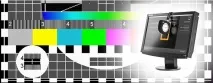
Для перевірки передачі кольорів використовується калібрування кольору – це цикл тестів та налаштувань для перевірки яскравості, контрастності на пристрої відображення: телевізорі, моніторі або проекторі. Така перевірка допоможе вам домогтися того, щоб пристрій відображав кольори без спотворень, тобто мав правильну передачу кольору. Потрібно налаштувати всі параметри кольору так, щоб вони відповідали вашим вимогам. Метою калібрування монітора ємаксимально природне відображення кольорів відповідно до їх натуральних спектральних характеристик.
Калібрування монітора вбудованими засобами Windows
Для початку давайте розглянемо калібрувальник кольорів в операційній системі Windows. Для версії операційної системи Windows 7 потрібно зайти в Панель керування - Екран і знайти інструмент Калібрування кольорів. У Windows 10 потрібно зайти в Пуск - Параметри (іконка у вигляді шестерні), Система - Екран - Додаткові параметри екрану, і тиснемо на калібрування кольорів.
Після того, як запустили утиліту, варто обов'язково сісти зручно і включити саме те освітлення, при якому ви працюватимете з комп'ютером. Ваше робоче місце має бути достатньо освітлене. Переконайтеся, що монітор знаходиться на рівні ваших очей, загалом – так, як ви його використовуєте під час звичайної роботи. Розгорніть вікно калібрування на весь екран для більш точного налаштування. Калібрування кольорів у Windows дуже багате на налаштування, тому воно ділиться на шість кроків, які наведені нижче:
Перший крок
Можна використовувати вбудовані налаштування зображення на моніторі або ноутбуці (можливо, для ноутбука знадобиться окрема утиліта для роботи із зображенням - зазвичай вона постачається в комплекті здрайверами). Потрібно вибрати стандартні налаштування для монітора, або, якщо є можливість, увімкнути режим автоматичного налаштування. Наприклад, для багатьох моніторів Asus існує утиліта Splendid, яка використовує шаблони колірних налаштувань під кожен окремий режим використання монітора відповідно до типу контенту, що відображається.
Другий крок
Більше важливо для портативних комп'ютерів. Матриці ноутбуків більш чутливі до змін кольору. Вибираємо пункт "Налаштування гами". Посередині перед вами буде сірий квадрат із дев'ятьма точками, а ліворуч – повзунок, який можна відрегулювати так, щоб крапки на квадраті стали невидимими, тобто зійшлися з яскравістю на загальному тлі.
Третій крок
Потрібно зайти в налаштування електроживлення, знайти їх можна в Панелі керування Windows. Тут нам знадобиться регулятор яскравості. Але ви також можете використовувати клавіші + – в налаштуваннях яскравості монітора або окремі функціональні клавіші на вашому ноутбуці. Для прикладу налаштування буде наведено зображення із чоловіком у сорочці. Вам потрібно налаштувати яскравість так, щоб костюм і сорочка були добре помітні на екрані, а знак X, що знаходиться на задньому фоні, був майже непомітний.
Четвертий крок
Настроювання контрастності зображення. Використовуйте повзунки контрастності так, щоб складки та гудзики на білій сорочці не зливались із заднім фоном (стіною).
Налаштування балансу за RGB-схемою. Потрібно переміщати повзунки червоного, зеленого та синього кольорів так, щоб смуги стали абсолютно сірими, не відливали відтінками відповідного кольору.
Шостий крок
Це завершальний етап збереження параметрів калібрування в окремий профіль. Після цього вам буде запропоновано порівняти попередній варіант калібрування з новим.Якщо результати вас повністю влаштовують, перейдіть до параметрів відображення тексту, тому не забудьте позначити прапорцем "Запустити засіб ClearType".
Налаштування ClearType включає відображення декількох уривків (панграм), які читаються найбільш чітко. Загалом можна сказати, що стандартного калібрувальника в Windows цілком достатньо для звичайних користувачів, які не працюють із графікою та фотографіями. Для оцінки нового профілю калібрування можна також використовувати приклад фотографії із сайту Realcolor.ru. Вибирайте зображення, яке підходить під роздільну здатність екрана, щоб зображення максимально відображалося в 100% масштабі.
Калібрування кольору для дизайнерів та фотографів
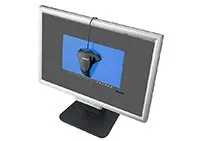
На жаль, на бюджетних моніторах з матрицями TN+Film такої якості не досягти. На екранах, заснованих на цій технології, при погляді навіть під невеликим кутом видимі кольори починають спотворюватися, вицвітати, що негативно впливає на роботу з фотоматеріалами та графікою. Різниця настільки помітна, що навіть точки в центрі екрану і на периферії бачаться по-різному. Для того, щоб налаштувати монітор для професійного використання, потрібно дотримуватися кількох пунктів:
- - монітор повинен бути розташований у зручному для вас місці;
- - приміщення має матидостатнім освітленням. Калібрування потрібно проводити при тому освітленні, при якому ви працюватимете із зображеннями. Якщо, крім природного кольору, ви використовуєте ще й штучний у вигляді настільних ламп або ін., доцільно створити декілька профілів калібрування;
- - перед тим як почати калібрувати монітор, він повиненпопрацювати деякий час увімкненим. Для РК-монітора – 30 хвилин, для ЕПТ – близько години;
- - зображення на робочомустолі найкраще встановити з неяскравими нейтральними кольорами. В ідеалі – фотографія в сірих тонах.
Тепер безпосередньо перейдемо до сторонніх утиліт калібрування, які популярні серед користувачів.
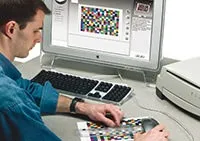
Якщо ви стикаєтеся з калібруванням вперше, можна скористатисямайстром налаштування, для цього при запуску програми вибираємо цей пункт. Потім слід зазначити назву профілю калібрування (обов'язково латинськими літерами). Потім ми переходимо до налаштування зображення, нам буде доступно кілька кроків.
Перший - ценалаштування яскравості і контрастності. Їх потрібно відрегулювати так, щоб сірий квадратик посередині максимально злився з чорним, але був помітний, а сама рамка повинна бути при цьому біла. Наступний крок дозволяє вибрати тип світіння нашого екрану (тип люмінофора). Заводські установки можна знайти в драйверах моніторів, якщо така є. Якщо його немає - використовуватиметься налаштування за замовчуванням. Якщо ви не знаєте, який тип світіння підійде саме вам, виберіть пункт «Власне»
Після цього переходимо до налаштувань кольорів RGB, а точніше - доналаштування гами. Перед вами будуть три повзунки – Червоний, Зелений, Синій. Їх потрібно відрегулювати так, щоб можна було вирівняти яскравість сірого квадратика на тлі чорних та білих смуг, що мерехтять. За допомогою одного з повзунків можна прибрати зайву кольоровість екрана, або прибрати один із трьох кольорів взагалі. Але якщо зайвих кольорів немає, то найкраще залишити параметри за замовчуванням.
Наступний крок - ценалаштування колірної температури. Вона вимірюється у Кельвінах. Так, наприклад, діапазон від 5500 до 6500 К відповідають денному світлу, при штучному теплому освітленні (лампи розжарювання, настільна лампа)підійде 5000 К, при люмінесцентному освітленні підійде найвищий показник 9300 К. Для того щоб визначити колірну температуру, натискаємо на кнопку «Змінити» і перед вами буде зображення у вигляді трьох світлих квадратів. Вам потрібно вибрати той, який буде нейтрально сірим.
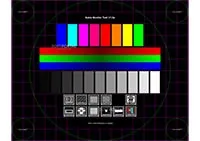
Заключний етап складається звизначення точки білого та збереження ваших налаштувань в окремий профіль. Збережені профілі можна легко змінити за допомогою панелі керування у програмі AdobeGamma, всі налаштування розташовані максимально зручно та знаходяться в одному вікні.
Крім сторонніх утиліт, існують також калібрувальники, які працюють у режимі онлайн, і знайти їх можна в Інтернеті. Їх плюс полягає в тому, що вам не потрібно встановлювати жодні програми на ваш комп'ютер, вони працюють у вашому інтернет-браузері. Але ви також можете використовувати їх як доповнення до тієї ж AdobeGamma або калібрувальника Windows. Існує кілька веб-сервісів, які здатні налаштовувати не тільки контрастність, яскравість і кольоровість монітора, але й регулювати різкість, геометрію, рівень мерехтіння. Це важливо, якщо ви користуєтеся професійним монітором в обробці графіки та фотографій. Ще один плюс онлайн калібрувальників - це перевірка на мертві пікселі, що некоректно працюють, за допомогою яких можна з легкістю в один клік діагностувати дефекти з матрицею.
Веб-ресурси для перевірки зображення
- Monteon.ru дозволяє визначати якість кольору, наявність битих пікселів, налаштування градієнта, рівень мерехтіння, налаштування різкості, яскравості та контрасту. Можна оцінити геометрію та сітку, яка застосовується в основному на широкоформатних екранах.
- Online Monitor Test дозволяє провести калібрування за кількомапрофілям. Підійде для SMARTTV телевізорів та моніторів з роздільною здатністю 1080р. При цьому він може працювати як у вікні браузера, так і у вигляді окремої програми. Всі версії, крім спрощеної для телевізора, включають весь набір тестів. Але головна особливість цього калібрувальника полягає у перевірці затримки зображення Input lag. Це корисна функція, якщо у вас є два або більше моніторів. Єдиний його мінус - це, мабуть, те, що англомовний інтерфейс.
Тепер ви знаєте, що такекалібрування монітора, і для чого воно потрібне. Для проведення цієї операції зовсім не обов'язково викликати комп'ютерників, ви зможете впоратися й самі. Для того, щоб якість зображення та його кольоровість не відходили від норми, виробники моніторів рекомендують проводити перекалібрування кожні три-чотири місяці. Якщо ж калібрування не вдається робити, то можливо, треба скористатися послугами, які пропонуються в розділі "Ремонт моніторів".