Керуємо вкладками «вогняної лисиці» - Каталог порталу Скайфемелі Ідеї
Установка розширення
Установка нового розширення Firefox є надзвичайно простою. Саме розширення можна взяти на цьому сайті. Установка зводиться до переходу за посиланням «Install» і підтвердження необхідності встановлення. Є, щоправда, один аспект, пов'язаний з тим, що Firefox встановлює розширення тільки з тих веб-сайтів, які очевидно прописані в конфігурації цього браузера. При спробі встановлення розширення з сайту, який раніше не занесений до цього списку, зверху вікна браузера буде виведена інформаційна панель про неможливість встановлення програмного забезпечення з поточного вузла. У цьому випадку вам слід клацнути мишею по цій панелі і додати поточний сайт до списку веб-вузлів, яким ви довіряєте і з яких надалі ви встановлюватимете розширення. Також ви маєте можливість додати потрібний вам сайт із вікна налаштувань браузера. Для цього виберіть основне меню Firefox "Інструменти — Установки". У вікні, що з'явиться, вкажіть на розділ "Web-функції" (активація виконується за допомогою кнопок, розташованих у лівій частині вікна). Далі натисніть кнопку "Дозволені сайти" (це можливо, якщо встановлено прапорець "Дозволяти сайтам встановлювати програмне забезпечення") і відредагуйте список веб-вузлів, з яких дозволяється установка розширень. Ця процедура виконується як для сайтів, з яких буде виконана одиночна установка (як для розширення TabMix), так і для сайтів, на яких ви братимете розширення постійно. Після встановлення одноразового розширення є сенс забрати непотрібний більше URL зі списку веб-вузлів, вміст яких ви довіряєте.
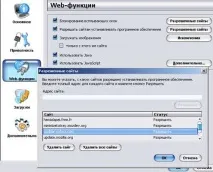
Вікно налаштування веб-вузлів «вогненної лисиці»
Після завантаження та встановлення розширення не забудьте вимкнути всі копії Firefox, а потім запустіть його знову. Тільки при цьомуумови ви зможете використовувати функції цього розширення у вашій "жар-лисі" (Firefox поки не має офіційного перекладу своєї назви українською мовою, поки в Мережі в основному зустрічаються два варіанти такого перекладу: "жар-лиса" та «вогняна лисиця») .
Налаштування розширення TabMix
Розширення TabMix (таку ж можливість, втім, мають інші плагіни Firefox) налаштовується за допомогою вікна «Розширення» (меню "Інструменти — Розширення"). Просто виберіть у списку доступних розширень TabMix і натисніть кнопку «Налаштування» внизу вікна «Розширення».

Налаштування функціональності TabMix
Функціональність TabMix повністю і повністю налаштовується за допомогою елементів керування вікна опції (вікно «Options» викликається кнопкою «Параметри» з вікна «Розширення» Firefox). Набір пропонованих користувачеві налаштувань досить великий. З цієї причини вікно «Options» розділене на кілька вкладок:
примусове відкриття всіх веб-посилань у нових вкладках браузера. Ця можливість дуже корисна при встановленні веб-застосунків, коли необхідно проаналізувати хід процесу інсталяції, або при налагодженні веб-застосунків; відкриття гіперпосилань з встановленим атрибутом «target» у поточному вікні.
Управління вкладками
Вкладка вікна налаштувань «Tab» дозволяє більш точно вказати, як слід браузеру відкривати нові вкладки. Ви можете вказати вашому браузеру:
Активувати нову вкладку. Для цього служить прапор "Select new tabs opened from links". Якщо не вказати цей режим, усі нові вкладки будуть відкриватися у фоні, тобто поточною залишиться сторінка, на якій ви вибрали в контекстному меню гіперпосилання «Відкрити в новій вкладці».
Яка вкладка отримує фокус під час закриття поточної. Можна вказати ліву, правуабо останню вибрану вкладку.
Можливість відновлення закритої вкладки. У контекстному меню вкладки з'являється операція Undo (для закриття вкладки). Функція активується прапором Enable Undo Close Tab. Причому ви можете вказати кількість закритих вкладок, що запам'ятовуються (так званий кеш, за замовчуванням браузер буде пам'ятати п'ять операцій закриття). Ця можливість може набагато полегшити життя, якщо ви випадково закрили вкладку пошуку, через яку перейшли на поточний сайт.
Відкривати нову вкладку поруч із тією, в якій ви відкрили гіперпосилання. При цьому вам більше не потрібно буде згадувати, звідки ви відкрили ту чи іншу сторінку, вони розташовуватимуться в порядку їх створення (прапор "Open new tabs next to current one").
На цій вкладці можна активувати (або вимкнути) попередження, що з'являється щоразу, коли ви намагаєтеся закрити веб-браузер, в якому відкрито відразу кілька вкладок. Також ви можете вказати відкривати вашу домашню сторінку в кожній вкладці, що створюється (наприклад, з меню "Файл — Нова вкладка" або за поєднанням «гарячих» клавіш Ctrl+T).
Налаштування зовнішнього вигляду та поведінки вкладок
На вкладці вікна розширень Appearance (зовнішній вигляд) ви можете змінити можливості інтерфейсу браузера, пов'язані з вкладками.

Багатоповерхова панель вкладок у Firefox
Плагін забезпечує багато функцій, корисних для розширеного керування вкладками. Ви можете:
У цій вкладці вказується діапазон, у якому варіюється ширина вкладки. Таким чином, ви можете при багатоповерховій панелі вкладок бачити більше інформації про назву відкритих веб-сторінок. Крім того, можна вказати «вогненному лисі» виводити кнопку закриття вкладки тільки при наведенні на саму вкладку курсору миші. Також можнавзагалі заборонити виведення додаткових кнопок на заголовках вкладок Firefox.
Вкладка "Mouse" дозволяє користувачеві налаштувати виконання деяких дій лише за допомогою миші. Наприклад, можна перетягувати вкладки для зміни їхнього порядку ("Drag tab to change its order"). Можна активувати вкладку при наведенні курсору миші та утриманні його на заголовку протягом зазначеного часу ("Select the mouse pointed tab"). Операцію вибору вкладок можна також виконувати колесом прокручування миші ("Scroll to select tabs"). Само собою зрозуміло, що прокручування миші на вікні браузера працює при цьому як завжди, а вибір вкладки скролер проводиться тільки при наведенні миші на панель покажчиків вкладок.
Ви можете задати поведінку вкладки по подвійному кліку та натискання миші одночасно з кнопкою Shift. Можна вказати, наприклад, закривати вкладку Shift+клік і «захищати» вкладку (блокувати операцію її закриття) по подвійному натисканню кнопки миші.
Остання вкладка розширення TabMix ("Menu") призначена для налаштування контекстного меню браузера та панелі вкладок. Ви можете усунути зайві пункти або додати потрібні. Наприклад, якщо ви не вказали у попередньому вікні режим блокування вкладки, варто його дозволити або в контекстному меню браузера, або у вкладці. У цьому вікні можна дозволити виведення списку вкладок у меню браузера «Інструменти». При цьому стане доступним пункт меню "Інструменти - List of tabs", який дозволяє переходити між великою кількістю відкритих одночасно вкладок.
Додаткові пункти в контекстному меню вказівника
Чого не вистачає в TabMix
Незважаючи на досить значний послужний список розширення TabMix, в ньому немає кількох потрібних для користувачів функцій. Наприклад, відсутня можливість виділення заголовкавкладки певним кольором. Також ви не можете приховати панель покажчика при декількох відкритих вкладках одночасно (актуально, наприклад, для користувачів корпоративної бухгалтерської системи, що використовується на терміналі з низькою роздільною здатністю).
Розширення Firefox дозволяють користувачеві отримати те, що раніше було зовсім недоступним або коштувало досить дорого. TabMix містить безліч функцій, які є і в інших браузерах. Наприклад, кілька ідей запозичено з Opera. Щоправда, всі функції надзвичайно гнучко налаштовуються і можуть вимикатися за бажанням користувача. Цей плагін Firefox не єдиний, що дозволяє керувати вкладками браузера. І цілком можливо, що TabMix не найвидатніший серед призначених для керування вкладками плагін.
Користувачі Firefox, як завжди, мають свободу вибору. Причому ніхто не диктує, як мають інсталювати оновлення до браузера. Ніхто не вимагає за додаткові (часто відчутні у бюджетах організацій) функції гроші. Також вихідні тексти багатьох розширень доступні широкому колу користувачів для виправлення чи дослідження недокументованих функцій.