Керування кошиком веб-сайту SharePoint
Кошик забезпечує безпеку мережі, коли користувачі видаляють файли, версії файлів, елементи списку, бібліотеки, списки та папки із сайту. Коли користувачі видаляють будь-який із цих елементів із сайту, вони поміщаються в кошик. У цій статті розповідається, як адміністратор сімейства веб-сайтів може керувати кошиком для сімейства веб-сайтів. Відомості про завдання, які може виконати учасник із сайтом, див. у статті відновлення елементів із кошика сайту SharePoint.
Важливо: У цій статті розглядається кошик на сайті, який відрізняється від кошика Windows. Відомості про кошик Windows див. у статті Відображення кошика Windows на робочому столі.
В цій статті
Користувач, який видалив елемент із кошика, може звернутися до адміністратора з проханням відновити віддалений елемент у вихідному положенні до настання дати остаточного видалення, встановленого адміністратором служби. За замовчуванням елементи в кошику автоматично видаляються через 30 днів. Незалежно від того, чи елемент був відправлений до кошика користувача або до кошика сімейства веб-сайтів (другий кошик), він видаляється автоматично після закінчення днів, встановлених адміністратором сервера в Центрі адміністрування.
Примітка: Якщо кошик на сайті не відображається, це означає, що він відключений адміністратором сервера.
1. Користувач видаляє документ із бібліотеки.
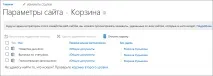
2. Документ переміщується до кошика сайту; Користувач або адміністратор сімейства веб-сайтів може відновити або видалити його.
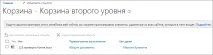
3. Якщо файл видаляється з кошика сайту, він відправляється в кошик сімейства веб-сайтів (другий кошик), де адміністратор сімейства веб-сайтів може відновити або його остаточно видалити.
Кошик сімейства веб-сайтів (другий кошик) забезпечує адміністратору сімейство веб-сайтів додатковий контроль над віддаленими елементами та захищає їх від остаточного видалення з сайту. При видаленні елемента з кошика елемент відправляється до другого кошика (кошика сімейства веб-сайтів), яким керує адміністратор сімейства веб-сайтів.
Корзина за замовчуванням включена в сімейство веб-сайтів і налаштовується в Центрі адміністрування на рівні сімейства веб-сайтів. Адміністратор сервера може вказати, скільки днів елементи зберігатимуться в кошику перед видаленням. Він також може вимкнути другий кошик або повністю вимкнути кошики в сімействі веб-сайтів.
Щоб отримати додаткові відомості про те, як настроїти кошик на веб-сайті Центру адміністрування, див. Настроювання параметрів кошика на веб-сайті TechNet.
Перегляд елементів у кошику на сторінці "Адміністрування сімейства веб-сайтів"
Адміністратор сімейства веб-сайтів може переглядати, видаляти та відновлювати елементи, видалені іншими користувачами, у кошику на сторінці "Адміністрування сімейства веб-сайтів". Якщо кошик на сайті не відображається, це означає, що його відключено адміністратором сервера.
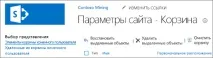
На сайті, на який ви хочете додати програму, клацніть Параметри та виберіть пункт Параметри сайту.
Клацніть Кошик у розділі Адміністрація сімейства веб-сайтів.
Видалення елемента із кошика сімейства веб-сайтів (другого кошика)
При видаленні елемента із кошика сімейства веб-сайтів (другого кошика) він остаточно видаляється із сайту.
На сайті, на який ви хочете додати програму, клацніть Параметри та виберіть пункт Параметри сайту.
Клацніть Кошик у розділі Адміністрація сімейства веб-сайтів.
Виконайте одну з наведених нижче дій.
Встановіть прапорець поруч із елементом, який потрібно видалити.
Натисніть кнопку Видалити виділені об'єкти.
Відновлення елемента із кошика сімейства веб-сайтів (другого кошика)
Адміністратор сімейства веб-сайтів може на прохання користувачів відновлювати їх видалені елементи у вихідному положенні, якщо не настав термін остаточного видалення, заданий адміністратором сервера. За замовчуванням елементи в кошику автоматично видаляються через 30 днів.
На сайті, на який ви хочете додати програму, клацніть Параметри та виберіть пункт Параметри сайту.
Клацніть Кошик у розділі Адміністрація сімейства веб-сайтів.
Виконайте одну з наведених нижче дій.
Щоб відновити елементи в кошику користувача, клацніть подання Елементи кошика кінцевого користувача.
Щоб відновити елементи в кошику сімейства веб-сайтів, клацніть Видалення з кошика кінцевого користувача.
Встановіть прапорець поруч із елементом, який потрібно відновити.
Виберіть Відновити виділені об'єкти.
При відновленні елемента, що спочатку знаходився у віддаленій папці, ця папка створюється на новому місці, а потім у ній відновлюється цей елемент.
Відображення кошика Windows на робочому столі
Хоча кошик Windows не має відношення до SharePoint, його корисно мати під рукою для відновлення віддалених на комп'ютері файлів. Ось як вивести її на робочий стіл.
Щоб знову помістити кошик Windows 10 на робочий стіл, виконайте наведені нижче дії.
Натисніть кнопку Пуск , а потім — Установки .
Виберіть пункти Персоналізація > Теми >Параметри піктограм робочого столу.
Встановіть прапорець Кошик та натисніть кнопку Застосувати.
• Щоб відкрити параметри піктограм робочого стола в Windows 8.1, проведіть пальцем від правого краю екрана та натисніть Пошук. У полі пошуку введіть піктограми на робочому столі та виберіть "Відображення або приховування звичайних піктограм на робочому столі".
• Щоб відкрити параметри піктограм робочого стола у Windows 7, натисніть кнопку Пуск, у полі пошуку введіть "значки на робочому столі" і виберіть "Відображення або приховування звичайних піктограм на робочому столі".