Клонування жорсткого диска за допомогою Parted Magic
Навіщо потрібно проводити цю дію? Допустимо, ви придбали інший накопичувач, але справа така, що з попереднього потрібно все переносити, і операційну систему теж. У результаті багато хто починає установку системи з нуля, а потім переносять туди інші файли. Вручну вся ця справа дуже довга.
Рішення цьому дуже просте - за допомогою спеціальних утиліт зробити клонування розділу або навіть диска, іншими совами, всі файли, документи та ОС перенесуться у тому вигляді, в якому вони були на старому накопичувачі.
Саме клонування – це низькорівневий процес перенесення даних посекторно з одного накопичувача на інший. Таким чином, другий диск буде точною копією першого.
Як клонувати жорсткий диск, розділ за допомогою Parted Magic?
У цій статті я говорив, як створити завантажувальну флешку Parted Magic, тому знову про це говорити не буду. Одразу перейдемо до справи.
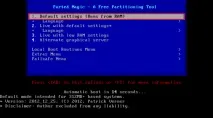
Завантажтеся з флешки, на якій вже є Parted Magic. З'явиться синє віконце, в якому потрібно вибрати пунктDefault settings (Runs from RAM) і натиснути кнопку Enter.
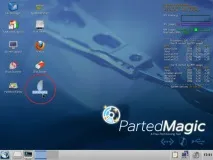
Ми завантажилися на кшталт операційної системи. Там потрібно знайти утилітуDisk Cloning і запустити.
Тепер видираємо варіантdevice-device, тому що ми клонуватимемо з одного диска на інший.
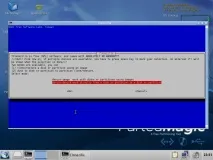
Вибираємо перший пункт«Beginner» (Початковий).
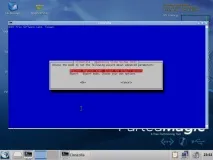
Вибираємо пункт«part_to_local_part», тому що обидва диски підключені до комп'ютера, що є хостом.
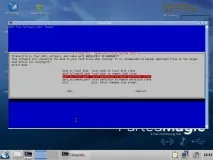
У наступному розділі потрібно вибрати диск, з яким ви працюватимете. У моєму випадку я вибираюsda1.
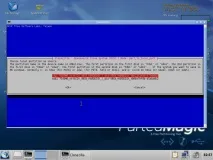
Наступний диск – це той, на який буде перенесеновся інформація. У мене цеsda2.
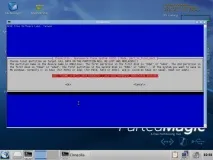
Вибираємо варіант«Select checking/repairing». Тобто, пропускаємо інші пункти, бо вони нам не потрібні.
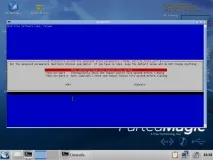
Якщо з'явиться таке саме вікно, як на скріншоті нижче, то тиснемоEnter.
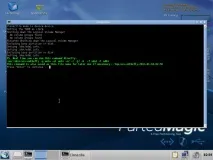
Погоджуємося з дією, натисканням кнопки«Y» на клавіатурі, а потім тиснемоEnter.
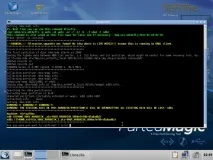
Знову натискаємо«Y», а потімEnter.
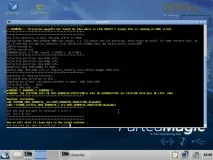
І знову натискаємоEnter і клонування диска розпочнеться.
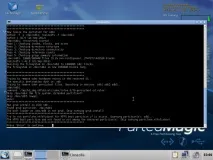
Після закінчення процесу ви побачите відповідне повідомлення. Тепер ви можете використовувати новий диск для потреб. Якщо там вже є операційна система, вона працюватиме точно так, як і на попередньому.