Комп’ютер не бачить флешку через usb windows 10 (7)
Всім привіт. Сьогодні ми знову поговоримо про комп'ютерну тему. Коли ви працюєте на своєму ПК, часто доводиться потрібні документи переносити з одного комп'ютера на інший. Для цього використовуються такі носії як флешка.
Підключається через USB-порт. Але іноді виникають такі моменти, коли ви вставляєте флешку та….
- з'являється напис "вставте диск"
- з'являється значок підключеної флешки та звук підключення, але флешка не відображається у провіднику
- з'являється напис про необхідність відформатувати диск
- з'являється напис, що сталася помилка даних
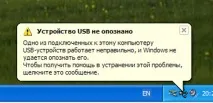
- з'являється напис «пристрій не впізнаний…»
Що робити у цих ситуаціях?
Головне не нервуватись і не кидатися флешкою, тоді її можна напевно зламати. А ті написи, які ви побачили на екрані монітора, ще не гарантують її повної поломки. Для початку розберемо як визначити, справа у флешці або в системі комп'ютера. Коли ви підключили флешкарту до комп'ютера, якщо вона протягом короткого часу дуже сильно нагрілася - проблема саме в ній і практично тут вже нічого не зробити. Але якщо вона нормально блимає, холодна, а система її не бачить, то проблема вже у самій системі.
Перевірка флешки через «Керування дисками»
Заходимо наступним шляхом: Панель управління - Адміністрація - Керування комп'ютером - Керування дисками. Бачимо таку картинку:
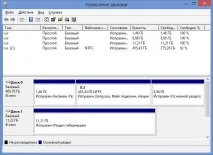
Вставляємо флешку в usb-порт і дивимося, з'являється в цьому вікні флешка чи ні. Якщо все нормально, то флешка відображатиметься, а в рядку стан стоїть «справний». У цьому випадку натискаємо тут правою кнопкою і в меню вибираємо «Зробити розділактивним», привласнюємо флешці букву. Зазвичай цього достатньо. До речі, такі дії можна застосувати і до зовнішніх жорстких дисків.
Якщо розділ несправний або видалений, то рядку Стан побачите «Не розподілений».
У цьому випадку так само клацаємо правою кнопкою, вибираємо "Створити простий том". В результаті ми створимо новий розділ із форматуванням флешки. При цьому врахуйте, що всі дані на ній буде видалено.
Ще в рядку Стан, ви можете побачити такі позначки, як «Невідомий» або «Не ініціалізований», а один із розділів може бути показаний як «Не розподілений». Це говорить про те, що флешка пошкоджена, і дані на ній необхідно буде відновити за допомогою сторонніх програм.
Перевірка флешки через «Диспетчер пристроїв»
Заходимо в диспетчер пристроїв і дивимося, чи там відображається ваша флешка і яким чином. Це може бути і невідомий пристрій, або в розділі «Інші пристрої» може з'явитися як під своїм ім'ям, так і як USB-накопичувач.
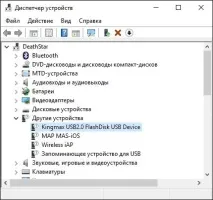
У будь-якому випадку натискаємо на написи правою кнопкою, вибираємо в меню видалити. Після видалення вибираємо вкладку Дія та там натискаємо оновити конфігурацію обладнання.
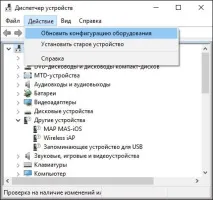
Іноді цього теж досить, щоб система побачила флешку.
Крім цього, можна спробувати підключати флешку в різні usb-порти. Може виявитися, що проблема саме у них.
Windows не бачить флешку після оновлення або інсталяції
Іноді після будь-якого оновлення або встановлення операційної системи система раптом перестає бачити флешку. Хоча раніше все було нормально. Перше, що можна припустити, це переустановка драйверів. Насправді тут відбувається некоректний запис у реєстрі про USB-накопичувачі. В даному випадкувиправити проблему допоможе безкоштовна утиліта USBOblivion. З її допомогою можна видалити з реєстру Windows всі відомості про флешки, що раніше підключалися, і зовнішні жорсткі диски.
Створюємо точку відновлення системи, після цього відключаємо всі флешки або інші пристрої, що запам'ятовують, і запускаємо програму.
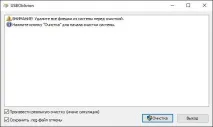
Зазначаємо пункти Здійснити реальне очищення та Зберегти reg-файл скасування та натискаємо кнопку «Очищення».
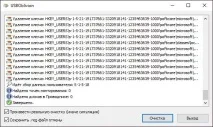
Після закінчення очищення перезавантажуємо комп'ютер, підключаємо флешку. Система має побачити її. Якщо цього не сталося, необхідно знову виконати дії, описані в розділі Перевірка флешки через «Управління дисками».
Інші варіанти вирішення проблеми
- Перевірте комп'ютер на віруси — вони можуть спричинити неадекватну поведінку USB-пристроїв.
- Перевірте в реєстрі Windows ключ HKEY_CURRENT_USER \ Software \ Microsoft \ Windows \ CurrentVersion \ Policies \ Explorer . Якщо тут ви побачите параметр з ім'ям NoDrives, видаліть його та перезавантажте комп'ютер
- Якщо в розділі реєстру Windows HKEY_LOCAL_MACHINE\System\CurrentControlSet\Control є параметр StorageDevicePolicies, то видаліть його.
Можна спробувати і такий варіант, як повне знеструмлення комп'ютера. Для цього повністю відключаємо комп'ютер від мережі, включаючи мережеві кабелі. Виймаємо флешки, якщо вони були приєднані. На повністю вимкненому комп'ютері таким чином натискаємо і утримуємо кілька секунд кнопку живлення. Відпускаємо її і знову підключаємо комп'ютер до мережі.
Включаємо його, кажуть такі дії часто допомагають.