Комп’ютер не бачить планшет андроїд через USB, а зарядка йде
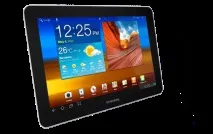
Практично не має значення ваша модель пристрою, тому що всі вони працюють за одним і тим же принципом, якщо говорити про аксесуари, на яких встановлена ОС Android. А ось, наприклад, пристрої Apple можуть працювати трохи по-іншому, тому потрібно буде шукати інші варіанти вирішення проблем.
Перевіряємо драйвера на комп'ютері
Щоб планшет коректно відображався на комп'ютері, на ньому повинні стояти драйвера для USB. Якщо Ви не можете підключити жоден пристрій до свого USB-роз'єму, вони просто не виявляються, то, можливо, проблема полягає саме в драйверах. Можливо, їх просто немає. Тоді вам потрібно виконати кілька дій.
Завантажте програму, яка автоматично визначає необхідні установки драйвера, наприклад Driver Pack Solution. Далі вам необхідно оновити драйвера та перезапустити комп'ютер. Виконати це можна і через диспетчер пристроїв, але в деяких випадках це не працює. Щоб оновити драйвера в такий спосіб необхідно:
- Перейдіть в "Пуск" - "Панель Управління".
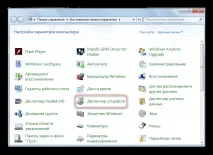
- Виберіть пункт Диспетчер пристроїв.
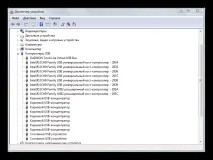
Тепер вам необхідно знайти вкладку «Контролери USB» та розкрити її.
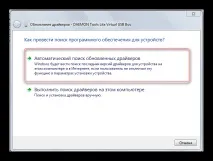
Після інсталяції перезавантажте комп'ютер і підключіть планшет.
Настроюємо планшет для підключення до комп'ютера
Якщо з драйверами все гаразд, але планшет все одно не підключається, то можливо виконано неправильне налаштування самого андроїд девайса.
Потрібно звернути увагу, що різні моделі планшетів можна підключати до комп'ютера як різні пристрої:
- USB-накопичувач або USB large storage. Рекомендується вибирати цей параметр підключення для здійсненнярізні дії між комп'ютером та планшетом. Робота в цьому режимі дозволить вам керувати файлами на планшеті з комп'ютера, вільно обмінюватись усіма типами файлів.
- Медіа-пристрій (MPT). Підключаючись через цей режим, можна передавати медіафайли тільки на комп'ютер, при цьому з комп'ютера керувати файлами на планшеті заборонено.
- Режим камери практично нічим не відрізняється від попереднього.
- На деяких моделях також є режим заряджання. При підключенні цього режиму відключаються майже всі функції планшета, щоб здійснити найшвидшу зарядку.
Іноді прошивка планшета може працювати так, що в деяких режимах планшет не буде підключений до ПК, а лише заряджається. Перевірте підключення з різними режимами, щоб вирішити цю проблему. Переключатися між режимами можна таким чином:
- Підключіть планшет до комп'ютера.
- Клацніть кілька разів по екрану або розкрийте верхню ліву панель, де відображатиметься значок USB. Процес відкриття цієї функції безпосередньо залежить від моделі пристрою та її прошивки.
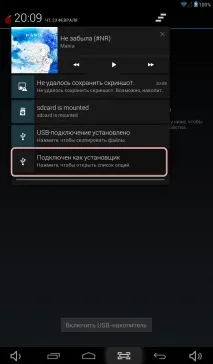
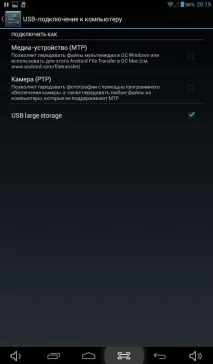
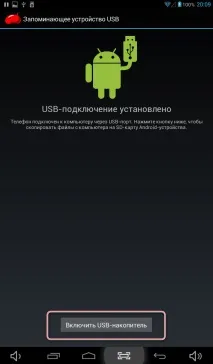
Не забудьте також натиснути кнопку «Увімкнути USB-накопичувач». Вкладка з цією кнопкою повинна з'явитися на екрані під час підключенняпланшета до комп'ютера, якщо все працює справно.
Шукаємо причини несправності підключення та варіанти вирішення
Якщо після дії з комп'ютером і планшетом пристрій так само не підключається до комп'ютера, варто розглянути варіанти різних поломок і несправностей.
Планшет не відображається у списку пристроїв
Якщо після того, як ви здійснили підключення до комп'ютера, планшет почав заряджатися, але в списку пристроїв на ПК немає вашого девайса, значить, проблема полягає в самому софті, який встановлено на планшеті. Можна спробувати вирішити цю проблему частково. Вам необхідно просто перезавантажити планшет, після чого він висвітиться у списку підключених пристроїв і за необхідності розпочнеться завантаження та встановлення додаткових драйверів.
Проблема з кабелем
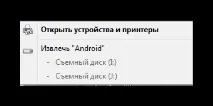
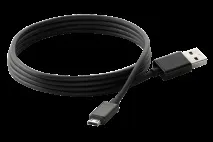
Найчастіше проблема підключення може бути пов'язана з тим, що USB-кабель пошкоджено. Можливо, він десь перегнутий чи вже має зовсім поганий вигляд, із можливими ушкодженнями по довжині кабелю. У цьому випадку спробуйте замінити кабель на інший, і знову підключіть пристрій.
Проблема з USB-роз'ємом комп'ютера
Можливо, проблема полягає в тому, що зламався роз'єм на комп'ютері. У цьому випадку приєднайте флешку або інший пристрій до того ж гнізда. Якщо не допомогло, спробуйте підключити планшет до іншого роз'єму. Якщо немає такої можливості, зверніться до сервісного центру, де вам замінять або полагодять USB-роз'єм.
Налагодження по USB
У певних випадках це стосується деяких моделей, проблема підключення може бути пов'язана з тим, що увімкнено або вимкнено налагодження по USB.
Ця функція потрібна для того, щоб перевіряти працездатність деяких додатків і всієї системи.загалом. Вимкнути або увімкнути налагодження по USB можна таким чином:
- Перейдіть до "Налаштування".
- Виберіть пункт "Для розробників" (у деяких випадках це пункт "Програми").
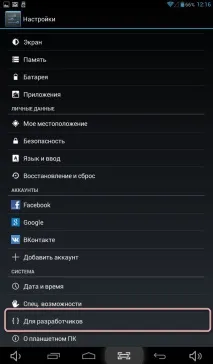
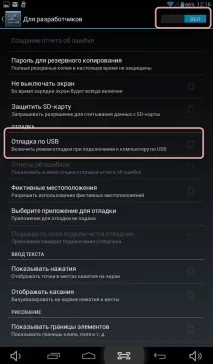
Варто звернути увагу, що на різних моделях та прошивках місцезнаходження налагодження може відрізнятися. Варіанти розташування налагодження:
Ще є кілька варіантів, але вони на даний момент вже менш актуальні та й знайти цей параметр буде досить просто.
Якщо жоден з перерахованих вище способів вам не допоміг, значить, можна зробити кілька дій, які допоможуть у таких критичних випадках. Ви можете повернути планшет до заводських налаштувань. Таким чином видаляться всі налаштування користувача і видаляться всі файли. Якщо і цей спосіб не допоміг, тоді потрібно перейти до останнього варіанту - перепрошивка пристрою. Можливо, ви зловили якийсь вірус або виник системний збій, який не наважився при поверненні до заводських налаштувань.
Повернути планшет до заводських налаштувань можна таким чином:
-
Перейдіть до «Меню», а потім у «Параметри».
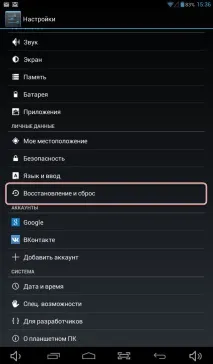
Виберіть «Відновлення та скидання» та натисніть «Скинути налаштування».
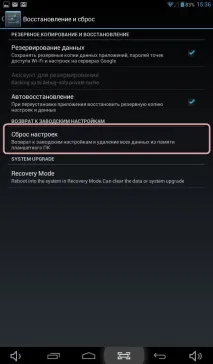
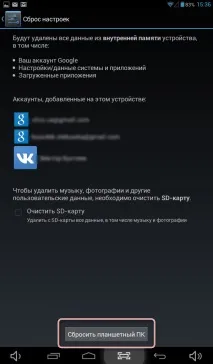
Після скидання планшет перезавантажиться, і ви зможете ним користуватися.
Якщо ви недосвідчений користувач, то не намагайтеся прошити планшет самостійно, тому що можете отримати цеглу краще зверніться в сервісний центр.
Здійснюйте всі дії дуже обережно, краще попросити когось іншого вам допомогти, якщо ви незнаєтеся на таких пристроях, тому що ви можете зробити тільки гірше. Також не намагайтеся силою вставляти провід у роз'єми, тому що можливо ви робите щось не так, і це призведе до поломки.