Електронна пошта Яндекс
Популярність = 23 ( +20 / -3 )
 | Створення поштової скриньки на Яндексі, навігація в пошті та надсилання нового листа. |
Реєстрація пошти на Яндексі
Для того, щоб отримати особисту поштову скриньку, спочатку потрібно її зареєструвати. Для цього слід зайти на сторінку mail.yandex.ru та виконати такі дії:
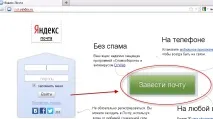
Перше, що ми побачимо на сторінці, - це форма входу на пошту (блакитний конвертик), яка знаходиться зліва екрана. Оскільки ми ще не маємо заведеної особистої скриньки, ми переходимо на велику зелену кнопку «Завести пошту».
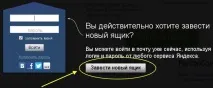
Висвітиться чорне вікно з уточнюючим питанням, чи справді ми хочемо завести нову скриньку. Підтверджуємо запит, натиснувши кнопку «Завести нову скриньку».
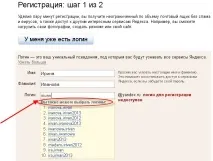
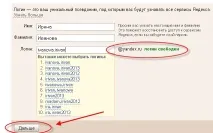
Вибираємо логін, що сподобався, і натискаємо кнопку внизу екрана «Далі».
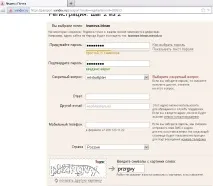
Відкривається друга сторінка реєстраційної форми «Крок 2 із 2». Заповнюємо порожні рядки:
Вводимо "Пароль" (він може складатися з цифр та англійських букв, потрібно ввести мінімум 6 символів);
У наступному рядку ще раз вводимо вибраний пароль, підтверджуючи його;
Далі обираємо «Секретне питання», а наступного рядка українськими літерами пишемо відповідь. Якщо ви забудете пароль, то за допомогою секретного питання-відповіді вам його нагадають;
У порожній прямокутник введіть символи, наведені нижче. Якщо ви не можете розібрати, що там написано, можете натиснути на рядок «показати інше зображення» і символи будуть змінені;
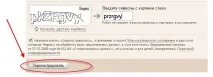
Останній етап – кнопка "Зареєструвати";
Тепер можна почати користуватися власною поштовою скринькою;
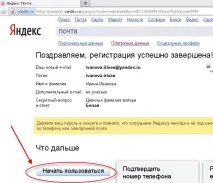
Яндекс пропонує одразу зробити деякі налаштування інтерфейсу скриньки. Можна натиснути кнопку"Налаштувати пошту" або зробити це "Пізніше". Змінити налаштування можна будь-якої миті.
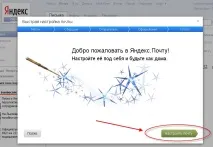
Тепер можна користуватися власною поштовою скринькою.
Вхідні листи
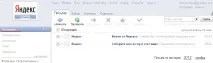
Як тільки ми зайшли на пошту, бачимо два вхідні листи. Щоб відкрити повідомлення, потрібно просто натиснути одне з них. Зліва в папці «Вхідні» жирним синім шрифтом вказано, скільки нових листів є на вашій пошті. Натиснувши на цю цифру, ви побачите нові повідомлення.
Створення та надсилання листа
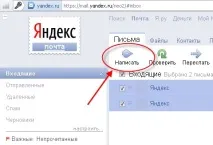
Щоб створити новий лист, натискаємо кнопку «Написати»;
Відкривається форма листа, де заповнюємо поля «кому», «тема», пишемо сам текст і, якщо потрібно, додаємо файл. Після того як лист буде готовий до відправки, натискаємо кнопку «Надіслати» (їх є дві: вгорі та внизу екрана);
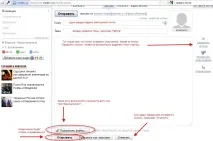
Цей лист автоматично зберігається у папці «Надіслані», яка знаходиться у лівому верхньому кутку сторінки. У будь-який час його можна переглянути, побачити дату та час відправлення;
Вихід із пошти
Наступного разу потрібно заходити через форму «блакитного конвертика». Туди вводимо логін, пароль та натискаємо кнопку «Увійти». Якщо біля рядка «запам'ятати мене» (під рядком «пароль») стоятиме галочка, тоді ваш логін автоматично висвічуватиметься при кожному відвідуванні пошти, тому вам не доведеться постійно його набирати. Також можна запам'ятати пароль скриньки та входити на пошту, натискаючи лише одну кнопку «Увійти».