Компонент галереї Joomla FW Gallery встановлення та налаштування, Створити сайт на Joomla 3
Вступ
Про компонент FW Gallery
Де взяти FW Gallery
Установочний ZIP пакет FW Gallery, називається free_gallery_subscription_v3.3. Він включає дві папки, Joomla 2.5 і Joomla 3. Папки однаково наповнені, але різними версіями компонентів, плагіна і модулів галереї FW.
Для Joomla 3 це наступні настановні архіви:
- com_fwgallery_v3.3;
- com_fwgallerytmpllight_v3.2;
- com_fwgallerytmplphotographer_v3.2;
- mod_fwgallery_carousel_v3.0;
- mod_fwgallery_fancy_slideshow_v3.0;
- mod_fwgallery_latest_v3.0;
- plg_search_fwgallery_v3.0.
Як бачите, у безкоштовну версію входять три компоненти, які в адміністративній панелі сайту відображатимуться одним пунктом у меню Компоненти. Один плагін пошуку фотографій та три модулі для каруселі, слайд шоу та показу останніх завантажених фотографій.

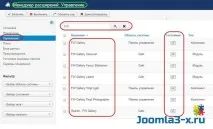
Після завантаження перевірте їх увімкнення на вкладці Розширення→Менеджер розширень→Управління, скориставшись фільтром «FW». Також перегляньте, чи відображається компонент FW в меню Компоненти.
Знайомство з FW Gallery
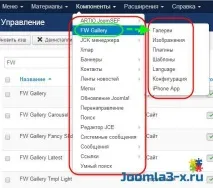
У панелі керування галереєю FW п'ять вкладок:
З плагінами, конфігурацією, шаблонами, мовою та ipPhone все зрозуміло і ви можете самостійно подивитися ці вкладки. Подивимося, як завантажувати фотографії в альбоми, і створимо якийсь модуль із трьох запропонованих.
Створюємо фотоальбом
Перед завантаженням зображень потрібно створити фотоальбом. Ідемо на вкладку FWGallery→Галереї→кнопка Створити .
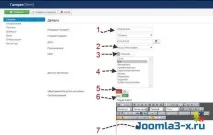
Зберігаємо та закриваємо. Все, першу галерею створено. Наповнимо її фотографіями.
Завантаження фотографій
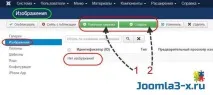
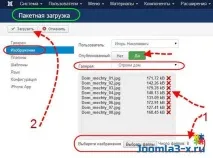
Ідемо на вкладку"Зображення". Фотографії можна завантажувати за однією (кнопка «Створити») або пакетом (кнопка «Пакетне завантаження»).
Завантаження однієї фотографії

Тут все просто і майже не потребує пояснень. Обов'язково заповнюєте назву фотографії, вона має бути унікальною в межах компонента, решта поля заповнює як вам потрібно.
Максимальний розмір фотокартки 256 Мб. Можна відразу скоригувати її розмір і встановити ціну платного скачування. Щоправда, для продажу фото потрібен додатковий плагін.

На вкладці "Створити" є поле: Тип файлу. Там два типи файлів, які можна завантажувати. Це image та video. Для завантаження відео вибираємо тип файлу: відео.

Пакетне завантаження фотографій
Пакетне завантаження фотографій теж дуже просте. На кнопці "Пакетне завантаження" вибираємо галерею для завантаження, вибираємо кілька фото на комп'ютері, флешці, переносному носії. Вибрані файли відобразяться у спеціальному полі. Не забуваймо, натиснути кнопку «Завантажити» і радіємо пакетному завантаженню.
Показати фотографії на сайті
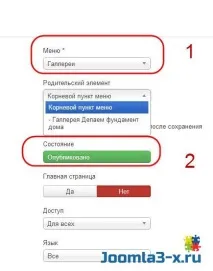
Щоб показати фотографії галерей на сайті, можна створити окреме меню для фотографій і створити в цьому меню пункти меню FW Gallery. У меню можна створювати будь-яку кількість різних пунктів меню для фотографій FW.
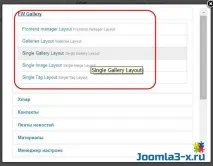
- Frontend manager Layout;
- Galleries Layout;
- Single Gallery Layout;
- Single Image Layout;
- Single Tag Layout.
Далі створюємо пункт меню потрібного типу. Можна створити кілька різних пунктів меню. Створюємо модуль типу «Меню» та розміщуємо це меню на сайті. Чистимо кеш сайту (Система→Очистити кеш сайту) та чистимо кеш Браузера (Ctrl+F5). Чекаємо кілька хвилин. І бачимо результати робіт.
Одиночне фото (Single Image Layout)
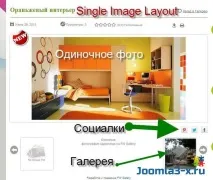
Галерея (Single Gallery Layout)
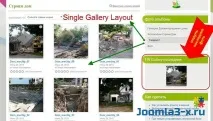
Альбом з прищепи (Galleries Layout)

Для створення прищеплення альбому потрібно на вкладці Зображення, виділити зірочку під однією фотографією альбому. Вона стане обкладинкою альбому.

Створюємо модуль FW Gallery
Вхід на вкладку Розширення→Модуль розширень . Бачимо три типи модулів компонента FW Gallery. Створимо, наприклад, модуль із останніми завантаженими фотографіями.

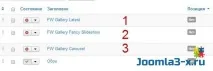
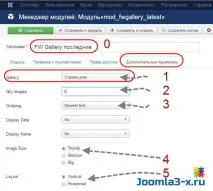
- Даємо модулю назву (0);
- У додаткових налаштуваннях вказуємо галерею (1), кількість фотографій для показу (2), сортування (3), розмір фото (4) та форму показу, вертикаль або горизонталь (5);
- Публікуємо модуль, не забувши, вказати місце його розміщення.
Управління галереями та фотографіями
Під фінал покажу, як можна керувати галереями та редагувати фотографії у галереях.
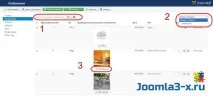
На вкладці зображення є поле пошуку фотографій за назвою (1 на фото), вибір галереї (2) та кнопки для редагування фотографій (3) під кожним фото.