Компоненти Фотогалерея, форма, меню, форум
Розділ 6. Компоненти
Встановлені в Joomla компоненти управляються із спеціального пункту меню адмінцентру – «Компоненти». Якщо навести на цей пункт курсором миші, то в списку побачимо, які саме компоненти встановлені і включені на даний момент.
Рекомендовані додаткові компоненти
Для шкільного сайту можуть додатково знадобитися такі компоненти:
Потрібні елементи завжди можна знайти в Інтернеті. Ось кілька можливих варіантів.
Подивіться демо-версію: http://demo.goldpromo.com.ua/sam-gallery/samgallery.
Форма зворотного зв'язку
Форма CKForms 1.3.2 rus з capcha. Включає 2 компоненти, модуль та плагін.
Для підтримки роботи більшості компонентів, потрібні додаткові модулі та плагіни. Тоді всі окремі заархівовані елементи повторно архівують в один загальний архів. Перед встановленням цей загальний архів слід спочатку розпакувати.
Розпаковувати завантажений архів
За допомогою інсталятора Joomla встановити основний компонентcom_ckforms_b3.zip.
Встановити плагінаplg_ckforms.zip, що дозволяє додавати форми до статей.
Встановити модульmod_ckforms.zipдля виведення форми як модуль.
Встановити русифікаціюcom_ckforms_ru-RU.zip
Увімкнути всі встановлені елементи.
Послідовність створення форми:
Зайти в адмінпанелі до компоненту CKForms («Компоненти» – «CKForms»).
Натисніть кнопку "Новий" для створення форми.
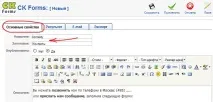
На вкладці «Основні властивості» дати формуНазва. Назву набирати англійськими літерами без пробілів. Можна використовувати у назві цифри. А осьЗаголовокможе бути будь-яким. Тут можна вписати довільний текст, що передує полям форми.
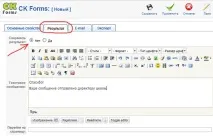
На вкладці «Результат» заповнити текстове повідомлення, яке користувач побачить після надсилання форми, тут можна виконати ще деякі налаштування. Так, якщо дані з форми будуть просто надіслані електронною поштою, то в пунктіЗберегти результатвкажемо «Ні».
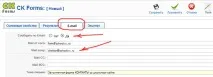
На цьому етапі форму необхідно зберегти, натиснувши кнопку «Застосувати» та перейти до створення полів форми – кнопка «Поля».
У вікні з'являтиметься перелік полів створюваної форми. Основні кнопки на цій сторінці цілком зрозумілі. "Додати сепаратор" - кнопка вставки роздільника між полями. Це може бути довільний текст, картинка тощо. Кнопка Forms повертає на сторінку з переліком форм. А нам зараз знадобиться кнопка Новий для додавання поля форми.
Тут нас може трохи спантеличити однаковий переклад двох різних полівНазваіНазва. Перше з них – службове та має бути заповнене з використанням англійських буїв та/або цифр, без пробілів. А друге – текст підпису, який виводиться на сторінці біля елемента поля форми. Наступне, з чим тут треба визначитися -Типполя:
- "Текст" - однорядкове текстове поле;
- "Приховати" - приховане текстове поле (зазвичай, службове);
- "Текстове поле" - багаторядкове текстове поле, використовується для основних повідомлень;
- "Чекбокс" - маленький квадратик в якому можна поставити "галочку" (використовується для позначки одного з декількох незалежних значень);
- «Радіо-кнопка» – кружечок, у якому ставлять крапку, для позначки одного з кількох взаємовиключних значень (щоб кілька таких елементів відносилися до однієї групи, у них має бути те саме службове ім'я);
- "Select" - полезі списком, як правило, випадаючим списком;
- "Файл завантажений" - налаштування завантаження файлу через форму;
- "Кнопка" - служить для додавання кнопок.
Кнопки, що використовуються тут, можуть бути двох видів: кнопка «submit» (служить для відправлення заповненої форми – обов'язкова кнопка) і кнопка «Скинути» (очищає вміст форми, встановлюючи значення елементів форми у вихідне значення).
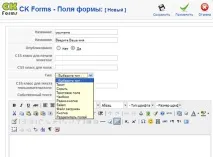
Кожне поле форми настроюється окремо, результат зберігається, після чого можна додавати наступне поле.
Важливо! Будь-яка створена форма повинна обов'язково містити кнопку submit - «Відправити», інакше вся робота зі створення форми втрачає сенс.
Компонент має дві версії – безкоштовну та комерційну. У безкоштовній версії цілком достатньо можливостей, щоб реалізувати повноцінне меню, що випадає, відповідне дизайну практично будь-якого сайту.
Є підтримки різних мов (у тому числі й української) в панелі керування.
Уся програма складається з одного компонента. Він встановлюється відразу, без попереднього розпакування.
Після встановлення перейдіть в адмінцентрі у вікно керування "Компоненти" - "swMenuFree".
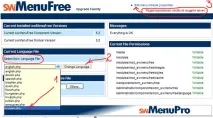
Встановітьукраїнську мову. Для цього перейдіть за посиланням «Upgrade/Repair swMenuFree».
У новому вікні, що відкрилося, у вкладціCurrent Language Fileу випадаючому меню «Select New Language File:» знайти і вибрати рядок «russian.php», після чого натиснути кнопку « Change Language» (див. малюнок нижче) .
Сторінка перезавантажиться вже українською мовою. Щоб повернутися до керування меню, натисніть посилання «Правка властивостей модуля меню» у верхній правій частині сторінки.
Відкрилося вікно редагування властивостей меню. Тут є кілька вкладокдля різних налаштувань:
- «Розміри та положення»;
- «Шрифти та відступи»;
Тут все має бути зрозумілим – до всіх пунктів є підказки українською мовою. Перемикаючи вкладки, налаштуйте потрібні параметри меню.
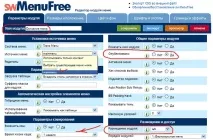
Вертикальне або горизонтальне розміщення меню налаштовується на вкладці «Розміри та положення», пункт «Меню/Підменю - Орієнтація:». Тут передбачені такі значення:
horizontal/down/right – горизонтальне, що розкривається вниз та праворуч;
vertical/right – вертикальне, що розкривається праворуч;
horizontal/up - вертикальне, що розкривається вгору;
vertical/left - вертикальне, що розкривається вліво;
horizontal/down/left – горизонтальне, що розкривається вниз та вліво.
Зверніть увагу на наступні параметри, які знаходяться на вкладці «Параметри модуля»:
- "Ім'я модуля". Новому меню потрібно дати ім'я.
- "Джерело меню". Якщо вибрати існуюче меню, компонент побудує свій модуль меню на основі вказаного. Але при цьому на сторінці виводитиметься і початкове меню і нове. Щоб вирішити цю проблему, перейдіть до адмінпанелі у вікніМодулейі відключіть старе меню.
- Поекспериментуйте із пунктом «Система меню».
- "Включити кеш". При початковому налаштуванні меню кеш, бажано, вимкнути – результат налаштувань відразу з'являтиметься на сайті. Коли все буде готове, кеш краще включити і встановити тривалий час життя кеш для підвищення швидкодії та зменшення кількості звернень до бази даних. Однак якщо через якийсь час потрібно буде знову внести зміни в меню, то закешовані дані завадять нам швидко побачити результат перетворень. Тоді потрібно знову тимчасово відключити кеш або встановити дужекороткий час його життя.
Чи потрібний форум на шкільному сайті? Це питання потребує окремого обговорення. У будь-якому випадку, якщо приймається рішення розмістити на сайті такий сервіс, потрібно забезпечити його постійну підтримку. Має бути виділено співробітника, який щодня займатиметься модерацією форуму, а це дуже трудомістка робота, враховуючи психологію підлітків. Лише у такому разі форум зможе виправдати своє існування.
Ще знадобитьсяRokBr >зв'язок між форумом та сайтом на Joomla 1.5. Русифікований RokBridge можна завантажити з сайту дистанційного навчання.
Перевірте, чи у вас Плагіни. Це можна подивитися так "Розширення" - "Плагіни". Повинні бути включені два плагіни: «Аутентифікація – Joomla» та «Користувач – Joomla!».
Розпакуйте архів з RokBridge, у ньому знаходяться архіви одного компонента та трьох модулів.
Стандартними засобами адмінцентру сайту встановити компонент RokBridge.
Перейти до вкладки « Компоненти» і відкрити RokBridge.
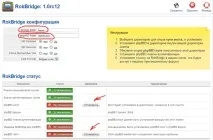
На панеліRokBr >конфігураціяв полі " Br >впишіть " forum", а в полі " phpBB3 Path:" впишіть ім'я папки, в яку встановлений форум phpBB3 - "distribution".
Розпакуйте архів із phpBB-3.
Створіть у кореневому каталозі свого сайту папкуdistribution. Скопіюйте в цю папку розпакований форум.
При встановленні потрібно вказати базу даних - вона не обов'язково повинна бути та ж, у яку встановлений сайт на Joomla.
Під час встановлення форуму виконайте налаштування адміністратора ідентично адміністратору сайту, тобто. задайте такі ж логін, e-mail та пароль.
Після встановлення форуму повернутися до налаштування компонента RokBr тут кнопку «Зберегти». Екран оновиться і знизу з'являтьсядві кнопки "Встановити". Натисніть перший напис "Встановити" перед "phpBB3 плагін автентифікації".
Заходимо на форум в адмін панель, і зліва в колонці налаштувань, внизу шукаємо рядокАутентифікація, заходимо туди, міняємо Аутентифікацію -> на Joomla і зберігаємо.
Повертаємося в адмінпанель сайту де ми встановлюємо міст і натискаємо кнопку «Встановити», що залишилася, навпроти напису «phpBB3 патч».
Тепер можна перейти до доповнення меню сайту і, вибравши тип пункту меню «RokBr» створити посилання на Форум.
Стандартними засобами з адмінцентру сайту є встановлення модулів.
Підключити до сайту компонент.
1. Дотримуючись інструкцій з розділу 6, підібрати, підключити до сайту навчального закладу та налаштувати один компонент (можна кілька).
2. Додатково можна налаштувати компоненти, включені до початкового збирання Joomla.
3. Адреса сайту розмістіть у відповіді це завдання на сайті дистанційного навчання.