Консолі адміністрування ролей у клієнтських Windows, Налаштування серверів windows та linux
Консолі адміністрування ролей у клієнтських Windows
Консолі адміністрування ролей у клієнтських Windows
Доброго дня шановні читачі та гості блогу, продовжуємо наші уроки з системного адміністрування. Завданням будь-якого адміністратора, повз організацію безвідмовної роботи сервісів, є організація зручного середовища адміністрування. Якщо ми говоримо про Windows платформи, то там сервери запускають сервіси, за допомогою серверних ролей, для адміністрування яких використовуються mmc оснастки, розташовані на сервері, але погодьтеся, що не зовсім зручно для того, щоб щось підправити або перевірити на сервері, потрібно на Його заходити і відкривати оснастку там, зручніше було б відкривати її на звичному своєму комп'ютері, на якому може стояти Windows 7 або Windows 8.1. Проблема в тому, що дані серверні оснащення там у комплекті не йдуть і їх потрібно до встановлювати, сьогодні я розповім як їх встановити за допомогою пакета RSAT для клієнтських версій Windows.
І так завдання перед нами стоїть таке, потрібно на клієнтській, робочій станції адміністратора, уможливити запускати серверні оснастки, для прикладу:
- Active Directory - Користувачі та комп'ютери
- DNS
- WSUS
Що добре, їх потім можна буде включати до єдиної консолі керування Windows серверами, про яку я розповідав. Для встановлення оснасток ролей Windows, нам буде потрібний додатковий пакет оновлень під назвою RSAT (Remote Server Administration Tools) або як в Україні засоби віддаленого адміністрування сервера. Він завантажується та встановлюється окремо на клієнтську версію операційної системи, для розширення її можливостей, а точніше компонентів системи.
Які оснастки додає RSAT
Давайте я наведусписок оснасток, які додаються під час встановлення RSAT:
Встановлення RSAT Windows 8.1
Так як я всюди маю встановлену Windows 8.1, то в першу чергу, хочу мати консолі адміністрування, на ній. Для встановлення засобу віддаленого адміністрування сервера в Windows 8.1, вам потрібно зрозуміти, яка у вас розрядність системи, і завантажити відповідний пакет.
Завантажити RSAT для Windows 8.1 можна з офіційного сайту Microsoft.
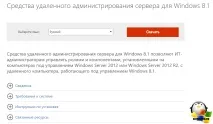
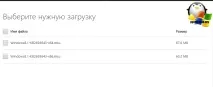
Як бачите, тут засіб віддаленого адміністрування сервера представлений у вигляді двох оновлень:
Завантажуєте, виходячи зі своєї архітектури Windows 8.1
Починаємо інсталяцію оновлення KB2693643-x64.
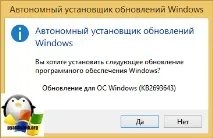
Погоджуємося з ліцензійною угодою.
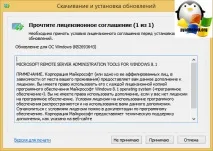
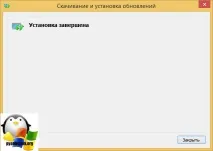
Через кілька хвилин оновлення KB2693643-x64 буде інстальовано.
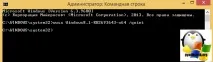
Ще є альтернативний метод через командний рядок, для цього скористайтеся командою:
- wusa Windows8.1-KB2693643-x64 /quiet
- wusa Windows8.1-KB2693643-x86 /quiet
В результаті Центр оновлення Windows дотягне, дані оновлення.
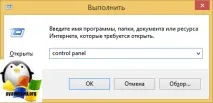
Тепер можна запускати консолі віддаленого адміністрування на Windows 8.1, для цього натисніть Win+R і введіть control panel.
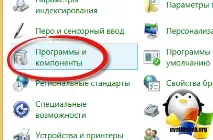
У вікні панелі керування, знайдіть пункт Програми та компоненти.
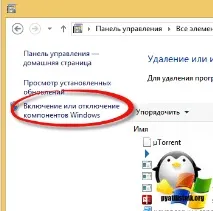
Далі вибираєте Увімкнення або вимкнення компонентів Windows.
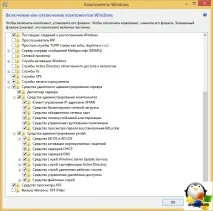
Ну от, власне, і засоби віддаленого адміністрування сервера. Ви повинні відзначити потрібні компоненти, і вони будуть додані.
Далі встановлені компоненти, у вигляді оснасток серверних ролей, ви зможете знайти в панелі керування, у пункті Адміністрація.
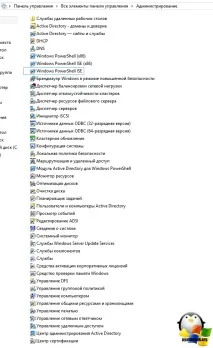
Ось яспокійно відкрив диспетчер серверів в операційній системі Windows 8.1 і тепер спокійно можу підключатися до потрібного сервера.
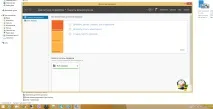
Встановлення RSAT у Windows 10
Давайте тепер розберемо інсталяцію RSAT (Remote Server Administration Tools) у Windows 10 Redstone. По суті, вам потрібно зробити схожі дії. RSAT windows 10, це такі самі оновлення, під певну архітектуру системи.
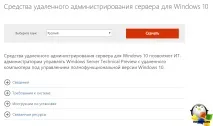
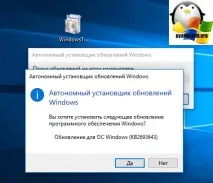
Так як у мене 64-бітна система, то я запускаю WindowsTH-RSAT_WS2016-x64.msu. Погоджуємося з установкою.
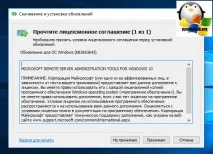
Ухвалюємо ліцензійну угоду.
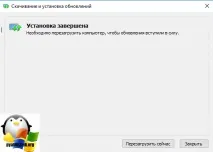
Після інсталяції оновлення WindowsTH-RSAT_WS2016-x64.msu, потрібно перезавантажитися.
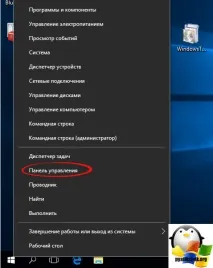
Тепер натискаємо правим кліком на кнопку пуск і вибираємо панель управління.
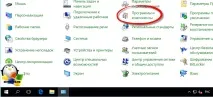
Заходимо в програми та компоненти.
Далі натискаємо увімкнення або вимкнення компонентів Winwods.
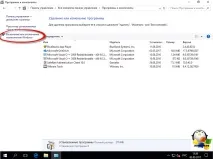
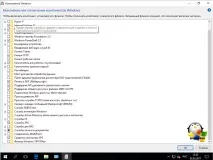
І тут ви здивуєтеся, оскільки засобів віддаленого адміністрування сервера, ви тут не знайдете, тому що вони за замовчуванням вже включені.
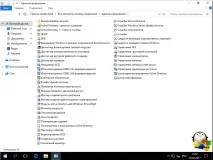
У результаті в адмініструванні ви побачите всі доступні оснастки з адміністрування серверів.
Встановлення RSAT у Windows 7
Установка RSAT в сімці, проводиться так само, заходимо на сайт завантаження RSAT Windows 7.
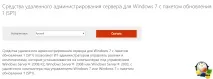
Тут буде два оновлення:
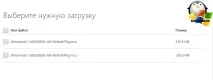
Я собі починаю установку Windows6.1-KB958830-x64-RefreshPkg.msu, тиснемо так.
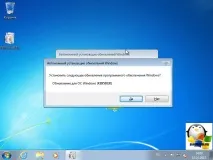
Ухвалюємо ліцензійну угоду.
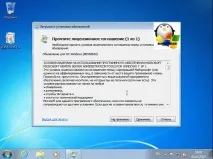
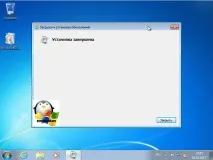
Очікуємо встановлення засобу віддаленого адміністрування сервера.
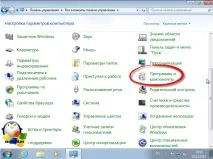
Далі йдемо в програми та компоненти.
Далі йдемо в пункт увімкнення або вимкнення компонентів Windows,
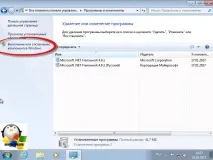
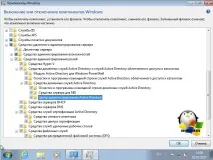
Знаходимо пункт засобу віддаленого адміністрування сервера та вибираємо потрібні компоненти.
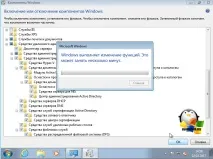
Все починається монтаж.
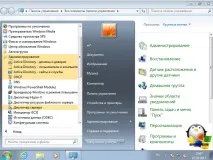
Все тепер відкриваємо пункт адміністрування, можна через пуск та бачимо нові консолі адміністрування.
Додавання компонентів Windows через командний рядок
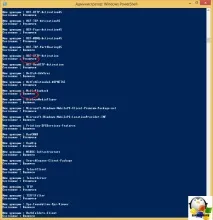
Також після того, як ви встановили пакет адміністрування RSAT, ви легко можете додати будь-яку консоль адміністрування через командний рядок, що працює від імені адміністратора. Тут нам допоможе утиліта DISM. Давайте спочатку отримаємо список всіх компонентів у системі.
Зверніть увагу, що компоненти мають статус Увімкнено або Вимкнено.
Далі, щоб встановити потрібну консоль адміністрування введіть команду: