Корекція перспективних спотворень у Photoshop під час зйомки архітектури, Перископ
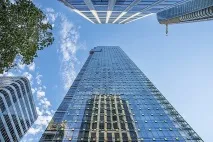
Міські сцени може бути важко сфотографувати через перспективне спотворення
Зйомка будівель може бути заплутаною. Основна причина полягає в тому, що вони високі, і щоб захопити їх у кадрі цілком потрібно далеко відходити. Якщо ви знімаєте у місті, то не завжди є можливість піти на потрібну відстань. І якщо ви зіткнулися з таким обмеженням, можна направити камеру під кутом нагору, але при цьому виникає перспективне спотворення.
Якщо ви використовуєте ширококутні об'єктиви, (а ймовірно так і є, якщо ви знімаєте архітектуру) і нахиляєте камеру вгору, то вниз, природно, зображення спотворюватиметься. Для протидії цьому ефекту фотографи архітектури застосовують спеціальні об'єктиви зі зсувом оптичної осі (тилт-шифт об'єктиви). Проблема полягає в тому, що вони є дуже дорогими.
Аж до недавнього часу, це був єдиний спосіб позбутися перспективних спотворень, але завдяки останнім версіям Photoshop, є кілька по-справжньому дивовижних інструментів, які легко вирішують цю проблему. Іноді спотворення можна, звичайно, використовувати, але йдеться про випадки, коли їх потрібно виправити.
1. Види спотворень
Спотворення - це коли прямі лінії об'єкта або вигнуті у певному напрямку, або вони сходяться або розходяться. Це відбувається, коли фокальна площина камери спрямована вгору або вниз. Це називається перспективними спотвореннями.
Другий, найпоширеніший тип спотворень — це бочкоподібна дисторсія, вона залежить від типу об'єктива, що використовується. Бочкоподібна дисторсія робить зображення надутим з центру, так що воно виглядає як бочка - широке в центрі, і вузьке вгорі.унизу.
Ширококутні об'єктиви мають тенденцію спотворювати перспективу при нахилі камери, а в деяких випадках можна отримати бочкоподібну дисторсію. Як це виправити?
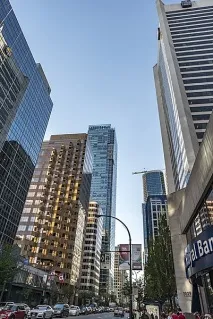
Висотні будинки легко спотворюються з ширококутним об'єктивом
2. Виправлення спотворень на етапі зйомки
Якщо ви хочете уникнути перспективного спотворення, камеру (фокальну площину) потрібно тримати під кутом 90 градусів до об'єкта зйомки. Іншими словами, не нахиляйте камеру вгору або вниз.
При зйомці пейзажів дотриматися цього правила не складе проблем, але щодо зйомки високих будівель можуть виникнути проблеми. Іноді неможливо уникнути перспективних спотворень під час зйомки.
У таких випадках на допомогу приходить Photoshop. Бочкоподібна дисторсія – це недолік об'єктива, ширококутні об'єктиви, наприклад, можуть “роздути” середину зображення. Ви можете частково усунути проблему за допомогою зумування, злегка змінивши фокусну відстань вашого зуму, оскільки бочкоподібна дисторсія у випадку з ширококутним зумом проявляється при максимально широкому куті. Однак і зумування не завжди можливе, тому основна частина цієї проблеми вирішується у Photoshop.
3. Виправлення спотворень у Photoshop
У Photoshop є кілька функцій, які допоможуть виправити як перспективні спотворення, так і дисторсію.
Один з найкращих інструментів – Adaptive Wide Angle Tool. Він є інтуїтивно зрозумілим і простим у використанні, потрібно лише трохи попрактикуватись. Раніше для цього я використовував інструменти перетворення (наприклад Distort, Skew, Perspective and Warp). Вони добре працювали добре, але потрібно багато часу, щоб виправлення з їхньою допомогою мали реалістичний вигляд.
У наведених нижче прикладах будівля виглядаєменше та нижче. Щоб це нівелювати потрібні певні коригування, хоч загалом лінії вертикальні і все непогано з архітектурної точки зору. З Adaptive Wide Angle коригування всього здійснюється часом за три-чотири кліки.
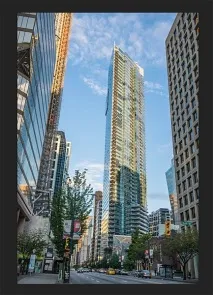
Зображення будівлі із спотвореннями перед застосуванням Photoshop
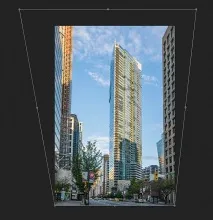
Те саме зображення після обробки у Photoshop
4. Інструмент Adaptive Wide Angle
Інструмент Adaptive Wide Angle знаходиться у меню фільтрів». Відкрийте зображення, яке ви бажаєте виправити (з косими будівлями або стінами), натисніть на FILTER ADAPTIVE WIDE ANGLE, і відкриється нове вікно із зображенням.
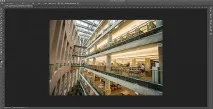
Зображення на коригування, можна бачити як перекошені вертикальні лінії
Залежно від того, як зображення відображається у вікні, може знадобитися масштабування, щоб поміститися вся картинка. Праворуч ви побачите вікно під назвою Correction (корекція). Нижче розташована повзункова шкала, використовуйте її. Також є список таких опцій, що випадає, як перспектива, риб'яче око, і так далі, — я волію встановити режим Авто. У певних випадках корисні й інші функції, але в режимі Авто (з додатковими корективами вертикалей та горизонталів у зображенні), у мене результат кращий.
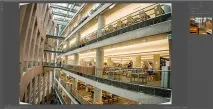
На екрані Adaptive Wide Аngle Tool
Потім потрібно буде звернути увагу на стіни будівлі – вони сходяться чи розходяться. З лівого боку вікна діалогу ви побачите деякі стандартні інструменти. Інструмент, який є першим у ряду, називається просто Constraint Tool — його я використовую найчастіше.
Клацніть на нього і наведіть курсор на одну з вертикальних ліній будівлі, намалюйте лінію вниз по стіні. Почніть зверху будівлі і ведіть лінію донизу вздовж вертикальної стінки.Коли закінчите, клацніть внизу лінії і Photoshop створить її точно проведеною траєкторією. Коли клікнете, Photoshop скоригує діжкову дісторсію, але лінія залишиться нахиленою.
Внизу лінії ви побачите квадрат, клацніть правою кнопкою миші і відкриється три опції: Горизонтально, Вертикально, і Довільно. Це три способи коригування лінії. Якщо ви маєте справу з вертикальною стіною, виберіть пункт Вертикально. Photoshop миттєво приведе її до такого стану. Це також може призвести до спотворення інших ліній, що в порядку речей, — виберіть іншу вертикальну лінію, що некоректно відображається, і повторіть процес описаний вище. Зазвичай, щоб повністю вирівняти будівлю, достатньо попрацювати з 3-4 лініями. Іноді горизонтальні лінії зсуваються з усіма цими змінами. У такому випадку потрібно вибрати лінію, яка має бути горизонтальною, і опцію "Горизонтально" у спливаючому вікні.
Щоб переконатися в точності намальованої лінії, праворуч у вікні є функція 100% зуму. Вона буде дуже корисна, щоб коректно позначити початок і кінець лінії.
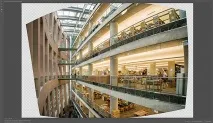
Adaptive Wide Аngle Tool та зображення після того, як були внесені 3 поправки
Після того, як ви випрямили перекошені вертикалі, і кілька горизонталей, цього достатньо щоб зображення виглядало реалістично. Коли ви закінчите, натисніть OK, і зображення відкриється у Photoshop. Після цього можна вирівняти інші лінії.
Нещодавно в Adobe Photoshop був доданий новий інструмент під назвою Guided Upright і ви можете знайти його в Camera RAW останніх версій.
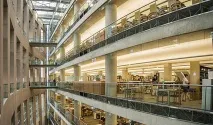
Остаточне зображення після редагування в Adaptive Wide Аngle Tool