Корисні рекомендації PowerPoint для роботи на інтерактивній дошці - Дидактор
педагогічна практика
Як і в інших сферах, у тому числі й у інформаційних технологіях, настав час «вузької спеціалізації». Впевнений, глибоке знання навіть офісних програм може перетворити наші розробки на шедевр. Яскравий приклад – інтерактивна дошка. З її появою з'явилися скептики, які стверджують, що PowerPoint у разі мало продуктивний.
У ряді випадків ми доводили протилежне. Декілька корисних рекомендацій.
Насамперед, налаштуйте зміну слайдів таким чином, щоб перехід від одного слайду до іншого відбувався тільки за гіперпосиланням. Команди:
для PowerPoint 2003 Показ слайдів –Зміна слайдів
для PowerPoint 2007 Анімація –Зміна слайдів
Зніміть галочки з команд«по клацанню» і«автоматично після»
Для переходу до наступного слайду скористайтеся кнопкою керування«Далі» (дія по клацанню миші«Перейти по гіперпосиланню» )
Таким чином, ви позбавитеся від несанкціонованого переходу від одного слайда до іншого, якщо ви (або учень) маркером випадково клацнули в не потрібний об'єкт або порожню частину екрана.
Тепер ви можете сміливо використовувати у своїй розробці гіперпосилання та тригери, що допоможе вам створити багаторівневу, інтерактивну розробку.
Ми можемо активно використовувати тригери, що надасть розробці динамізму та ефективності при роботі з інтерактивною дошкою.
За допомогою тригерів ми можемо успішно користуватися технологією гарячих зон, коли не змінюючи слайд, ми змінюємо якийсь його окремий фрагмент. "Тригер" з англійського "спусковий гачок". І, дійсно, ми можемо неодноразово відтворювати на слайді один і той жефрагмент.
Під час демонстрації навчального епізоду в нас може виникнути потреба паузи, появи якогось об'єкта по клацанню, кількох фрагментів, що йдуть один за одним тощо. Але згадаємо про те, що ми відключили можливість роботи по клацанню. У цьому випадку нам допоможе кнопка «Настроювана», що управляє.
Кнопка налаштовується у режимі тригера. Але для кожного об'єкта ми встановлюємо необхідний режим (по клацанню, після попереднього, з попереднім). Тепер інформація на слайді з'являтиметься по нашій команді.
Попередня інформація (об'єкт) не зникає. Ми можемо продовжити перерахування ознак об'єкта, послідовну демонстрацію наочних об'єктів, тексту тощо.
Використання «ручки», «фломастера», «ластика», ефекти «виділення», видалення всіх рукописних даних можливі й у програмі PowerPoint. На інтерактивній дошці така можливість набуває абсолютно нової якості. Достатньо у потрібний момент клацнути в нижній лівій частині екрана та налаштувати необхідний режим.
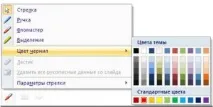
При роботі на інтерактивній дошці можуть виникнути серйозні проблеми зі стрілкою, якщо ви її не налаштуєте. Зазвичай вона з'являється в автоматичному режимі і за великих пауз зникає. Нам доводиться її шукати.
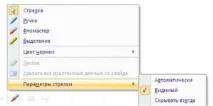
Тобто, водимо маркером по екрану, «ловимо» стрілку. В результаті втрачається темп уроку, ми почуваємося не комфортно. Для того, щоб стрілка постійно була присутня на екрані (інтерактивній дошці) в «Параметрах стрілки», встановіть режимВидимий.