LibreOffice Writer працює з інструментом «Стрілки»
Топ-20 фільмів про виживання.
Т-4 - літак, який випередив.
LibreOffice Writer: робота з інструментом «Стрілки»
Інструмент «Стрілки» у LibreOffice Writer
Перше знайомство
Запускаємо LibreOffice Writer, клацаючи по іконці на робочому столі , і дивимося в лівий нижній кут екрана. Зазвичай там знаходитьсяменю, яке дозволяє створити в текстовому документі об'єкти з геометричних фігур (у тому числі з ліній). Якщо цих кнопок дома немає, слід поставити галочку одному з пунктів головногоменю : Вигляд -> Панелі інструментів -> Малювання.
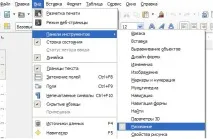
Мал. 1. Виклик меню для малювання у Writer
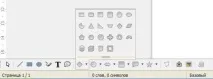
Мал. 2. Меню малювання у Writer. Пункт "Основні фігури"
Починаємо малювати. Лінії та стрілки
Найпростіший об'єкт малювання – лінія. Уменю Малювання натискаємо на кнопку лінія і малюємо її на екрані, просто розтягуючи її мишкою від початку до кінця. Данийметод досить простий і доступний самому користувачу.
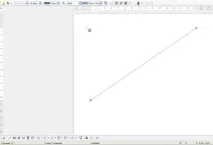
Мал. 3. Перша лінія
Робимо з лінії стрілку
Щоб з лінії зробити стрілку, необхідно знайти меню Властивості малюнка. Зазвичай воно знаходиться в лівому верхньому кутку екрана, нижче панелі Стандартна. Але з'являється воно лише тоді, коли об'єкт Лінія є виділеним. Якщо цього меню дома немає, то виконуємо команду Вигляд -> Панелі інструментів -> Властивості малюнка.
Зараз у цьому меню нас цікавить кнопка Стиль стрілок.
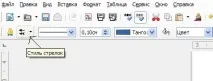
Мал. 4. Кнопка Стиль стрілок у меню «Властивості малюнка»
Саме там є все необхідне для того, щоб створити усілякі стрілки. Натискаємо на кнопку і бачимо меню, де представленівсі стилі стрілки.
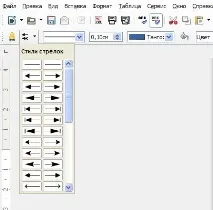
Мал. 5. Вибираємо потрібний стиль стрілок
Тут є однапроблема, на якій необхідно зупинитися трохи докладніше.
Перша думка, що ліва кнопка в меню відповідає за стиль лівого кінця відрізка, а права кнопка - за стиль правого, на перевірку виявляється помилковою. Насправді ліва кнопка визначає стиль відрізка, а права – його. І з першого разу може не вийти зробити так, щоб стрілка дивилася саме туди, куди треба.
У тому меню «Властивості малюнка» є кнопки, з допомогою яких можна встановити потрібні колір і товщину стрілки; можна перемістити стрілки на передній/задній план; можна змінити прив'язку стрілки (до сторінки, абзацу, символу). Одним словом, можна досягти того, щоб стрілка виглядала в документі саме так, як це необхідно (див. рисунок).
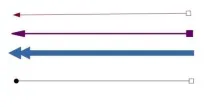
Мал. 6. Зразки отриманих стрілок
Робимо підписи на стрілках
LibreOffice Writer дозволяє прив'язувати написи до кожної зі створених стрілок. Такі написи будуть переміщатися разом зі стрілкою, якщо ви змінюватимете її положення.
Прив'язати напис до стрілки можна просто клацнувши мишкою так, щоб у середині стрілки з'явився миготливий курсор. І тоді можна набрати будь-який текст на клавіатурі.
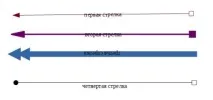
Мал. 7. Написи на стрілках
Якщо є необхідність зробити так, щоб підпис знаходився під стрілкою (див. четверта стрілка на малюнку № 7), то, перш ніж почати набирати текст, необхідно один раз натиснути клавішуEnter, вставивши порожній рядок.
Якщо ж напис вийшов нагору ногами (третя стрілка малюнку), можна поставити його нормально, помінявши місцями початок відрізка та її кінець.
Додаємо спецефекти
Крім усьогоВикладеного вище LibreOffice Writer дозволяє для кожної стрілки встановлювати нехитрі ефекти, які повинні привернути увагу читача до потрібноїінформації.
Натискаючи правою кнопкою мишки за обраною стрілкою, вибираємо в контекстному меню пункт:Текст.
І в вікні, що з'явилося, вибираємо закладку:Анімація тексту.
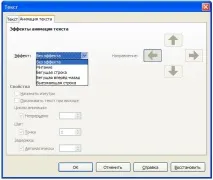
Мал. 8. Створюємо спецефекти
Стрілки в програмі LibreOffice Writer – справді потужний інструмент, використання якого допоможе красиво оформити текстовий документ.
">