Mac OS X Приховані налаштування для знімків екрану
УOS X є вбудована можливість робити знімки екрана (Screenshots ), зберігаючи їх у файл наРобочому столі або буфер обміну.
Для цього використовуються такі клавіші:
Cmd+Shift+3 – знімок всього екранаCmd+Shift+4 – знімок вибраної області екранаCmd+Shift+4 потімПробіл – знімок вибраного елемента (вікна, меню)
ДодаванняCtrl до цих поєднань змінює збереження у файл, збереження в буфер обміну.
Ця функція має деякі параметри, приховані від користувача. Саме цим налаштуванням і присвячена ця нотатка.
Змінюємо формат файлів, що зберігаються

При збереженні знімка екрана у файл за замовчуванням використовується форматPNG (Portable Network Graphics). Але його можна змінити на будь-який із наступних форматів:
BMP - Windows Bitmap;GIF - Graphics Interchange Format;TIFF – Tagged Image File Format;JPEG – Joint Photographics Експертна група файлівPDF – Portable Document Format;
Для цього, запустившиТермінал.app, для зміни формату, наприклад,JPEG введіть наступну команду:
defaults write com.apple.screencapture type -string JPEG
Як неважко здогадатися, для інших форматів, потрібноJPEG наприкінці команди, замінити на потрібний вам варіант. Для набуття змін чинності необхідно завершити поточний сеанс і знову увійти в систему.
Повернення варіанта за замовчуванням, крім описаної вище команди зPNG в кінці, можна здійснити і такою командою:
defaults delete com.apple.screencapture type
Змінюємо шлях для збереження файлів
За замовчуванням знімки екранузберігаються у файл наРобочому столі. Якщо є бажання зберігати їх в іншому місці, наприклад, у створеній вами наРобочому столі папціScreenshots, введіть таку команду:
defaults write com.apple.screencapture location /Users/USERNAME/Desktop/Screenshots/
де потрібно змінитиUSERNAME на ім'я поточного користувача. Наприклад, для користувачаvasya має бути так:
defaults write com.apple.screencapture location /Users/vasya/Desktop/Screenshots/
Якщо є сумніви, як правильно написати шлях до потрібної папки, скористайтеся цією порадою або можливостями автодоповнення (по клавішіTab ) у командному рядку. Для набуття змін чинності необхідно завершити поточний сеанс і знову увійти в систему.
Повернути налаштування за замовчуванням можна командою:
defaults delete com.apple.screencapture location
Видаляємо тінь вікна, що зберігається
За замовчуванням знімок вікна зберігається разом із тінню по краях:
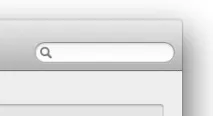
Вимкнути збереження тіні вікна можна наступною командою:
defaults write com.apple.screencapture disable-shadow -bool TRUE
Для набуття змін чинності необхідно завершити поточний сеанс і знову увійти в систему.
Повернути налаштування за замовчуванням можна командою: