MacBook не завантажується, перевстановлення macOS - Сервісний центр
Найчастіше, якщо ваш Mac не завантажується, винний жорсткий диск, проте трапляються й інші причини. Ось основні проблеми та шляхи їх вирішення:
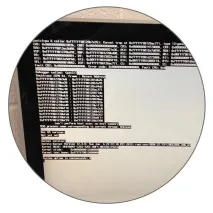
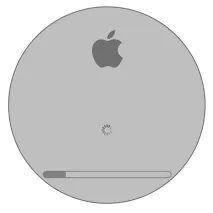


Хоча зображення різні, майже завжди вони означають ту чи іншу несправність жорсткого диска.
Якщо у вас MacBook Pro зі звичайним жорстким диском і йому більше 3 років, то найкращим виходом із цієї ситуації буде поміняти жорсткий диск на новий. Якщо у вас MacBook Air або MacBook Pro Retina швидше за все диск в порядку і достатньо буде перевстановити систему.
Основні операції, пов'язані з несправністю жорсткого диска на MacBook та iMac
Як переінсталювати Mac OS?
Найкраща новина для власників MacBook! Щоб перевстановити операційну систему, нічого не треба завантажувати і шукати попередньо.
Останні версії Mac OS виходили безкоштовно, і в Apple вже не дбали про те, щоб уберегти дистрибутив від необмеженого копіювання (чесно кажучи, і раніше дистрибутиви були захищені дуже слабо).
Кожен комп'ютер Apple з середини 2011 року (виходу OS X Lion) містить прихований розділ відновлення актуальної версії операційної системи. Щоб перевстановити систему знадобиться лише бездротовий інтернет (як не дивно, система відновлення нічого про шнур Ethernet не знає).
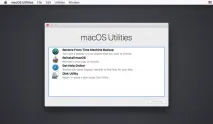
Перш ніж перевстановити систему, розумно буде заздалегідь зберегти цінні дані з вбудованого жорсткого диска. Якщо ваш комп'ютер в цілому справний і завантажується, ви можете скористатися одним із двох варіантів створення резервної копії:
Скористайтеся вбудованою утилітою Time Machine: вона створить повну копію ваших файлів користувача. Часто до складурезервної копії входять дані, які зберігати зайве і навіть шкідливо. Якщо ви перевстановлюєте систему в надії знову знайти вільне місце на диску, краще перейдіть до другого способу. Вручну зберегти потрібні файли. При цьому особливу обережність слід проявити до програм, у яких є своя бібліотека, до яких належать вбудовані програми Mail, iPhoto, iTunes.
Для завантаження в систему відновлення при включенні ноутбука затисніть одночасно клавіші Command (Cmd ⌘) + R та кнопку включення.
Якщо цінні дані збережені, за допомогою дискової утиліти треба очистити диск, після чого можна приступити до встановлення Mac OS.
Як зберегти дані з пошкодженого жорсткого диска?
Як показав досвід, найбільш вразливою запчастиною для ноутбуків Apple MacBook Pro є жорсткий диск. Нам часто доводиться міняти жорсткі диски на нові після двох-трьох років служби.
Часті симптоми того, що диск виходить з ладу: тривале завантаження системи, періодичні завмирання додатків у процесі роботи, звуки з корпусу, що викликають підозри.
Якщо вам не пощастило, і система вже не завантажується, але на диску залишилися цінні дані, треба мати на увазі, що подальша експлуатація диска (включення комп'ютера, спроби відновити працездатність через утиліту) загрожує втратою даних.
Якщо дані вкрай важливі, має сенс звернутися навіть не до нашого сервісу, а до спеціалізованих лабораторій відновлення даних.
Якщо дані відновити бажано, але не настільки, щоб розлучитися з пристойною сумою і часом на поїздку в сервіс, можна зробити так: вважатимемо, що у вас немає іншого працюючого комп'ютера під керуванням Mac OS. У цьому випадку треба знайти відповідний зовнішній накопичувач, івстановити на нього Mac OS через вбудовану систему відновлення (так само, як ви б встановлювали систему на внутрішній носій, просто виберіть помаранчевий зовнішній диск, замість внутрішнього). Потім потрібно завантажитися із зовнішнього носія (для цього затисніть і утримуйте клавішу alt (⌥)). Коли система завантажиться, спробуйте отримати доступ до диска (можливо, потрібно буде ввести пароль). Якщо диск недоступний, спробуйте виконати команду Repair disk. Можливо, після цього частина даних стане доступною.