Магія режиму змішування Blend If у Photoshop – сайт дизайнера
Змішування Blend If
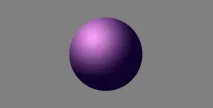
Щоб уявити, що таке змішування, потрібні два елементи: верхній шар та нижній шар. Скажімо, у нас є ця фіолетова куля (нижній шар):
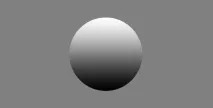
І ми хочемо змішати його з цим градієнтом (верхній шар):
Якщо видвічі клацнете верхній шар, відкриється вікно з різними опціями. Ці налаштування зазвичай використовуються для встановлення стилів для шару, ірежим змішування, як правило, ігнорується. Але якщо ви подивіться вниз на область з налаштуваннямиBlend If, ви побачите дві чорно-білі повзунки. Після того, як ви дізнаєтеся про їх принцип дії, вони відкриють для вас чудеса!
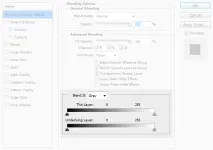
Кожен із повзунків має два маркери: чорний (ліворуч) та білий (праворуч). Все, що знаходиться ліворуч від чорного маркера, є прозорим і все, що праворуч від білого маркера теж є прозорим. Тепер звернемося до ілюстрації нижче та дамо роз'яснення кожної області:
- Відтінки в цьому розділі прозорі, тому що вони розташовані ліворуч від чорного маркера.
- Відтінки в цьому розділі є непрозорими, тому що вони не лівіше чорного маркера, і не правіше білого маркера.
- Відтінки в цьому розділі прозорі, тому що вони праворуч від білого маркера.

Поки маркери залишаються на своїх, діаметрально протилежних кінцях повзунка, вони не мають жодного ефекту. Ви повинні перемістити їх, щоб побачити їхню роботу. Погляньмо, що вони можуть!
Повзунок This Layer
Перший повзунок із написом «This Layer». Візьміть чорний маркер і перетягніть праворуч, подивіться, що відбувається з відтінками.
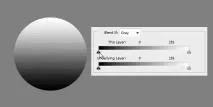
Як ми писали, коли ви розширите область ліворуч від чорного маркера, темні області станутьпрозорими. Те саме станеться, коли ви перетягнете білий маркер.
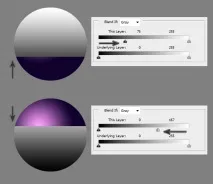
Через те, що ви можете перемістити обидва маркери, може виникнути заплутана ситуація:
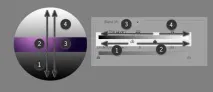
- Білий маркер каже, ця область є непрозорою.
- Білий маркер говорить, що ця область є прозорим.
- Чорний маркер каже, ця область є прозорим.
- Чорний маркер каже, ця область є непрозорою.
У результаті білий маркер втручається у прозору область чорного маркера та вносить свої корективи. На перший погляд, це може здатися складним, але ви повинні пам'ятати тільки одне правило: коли маркери змінюються місцями, вони працюють навпаки.
Спліт маркер
Я вже казав вам, що кожен слайдер має два маркери, але це не зовсім правильно. Кожен із маркерів може бути розділений на дві частини. Просто перетягніть маркер, натиснувши клавішуAlt. Таким чином, ви можете зробити непрозорість більш плавними, без різких меж.
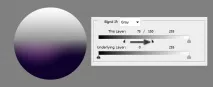
Повзунок Underlying Layer
Інший слайдер працює ще крутіше. Відтінки на ньому не мають нічого спільного з шаром, на якому ми працюємо. Цей слайдер працює із відтінками нижнього шару.
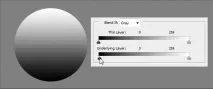
Загальне правило не змінюється взагалі, але звучить воно так:
- Площа шару над відтінками з лівого боку чорного маркера є прозорим.
- Площа шару, що лежить над відтінками праворуч білого маркера, є прозорим.
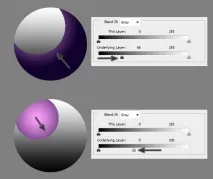
Тут ви також можете поділити будь-який маркер.
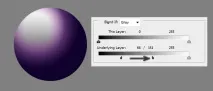
Зміна непрозорості текстури
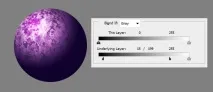
Я представив механізм роботи Blend If на прикладі відтінків сірого градієнта. Ви можете змішувати текстуру з потрібним об'єктом. Тількиподивіться:
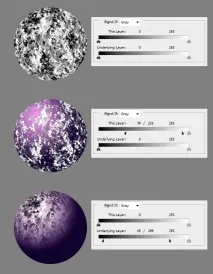
Ви, як і раніше, можете, не боячись нічого, використовуватирежими накладання !
Спробуємо Blend If на практиці
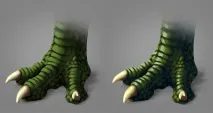
Ви запитаєте, як це можна застосувати? Є багато цікавого матеріалу! Скажімо, ми хочемо, щоб ця лапа дракона виглядала більш реалістично. Лапа майже зроблена, вона забарвлена і має тіні, але зображення трохи нудне. Що ми можемо зробити, щоб стало краще, не руйнуючи того, чого ми вже досягли?
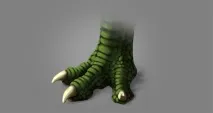
Крок 1
Якщо ми хочемо дати тіням модний блакитний відтінок, то створюємоновий шар, обрізаємо його (Ctrl-Alt-G ), ізаливаємо його синім кольором.
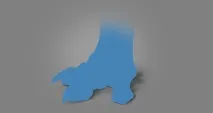
Якщо ви змінитережим змішування наColor, це розфарбує весь шар. Але ми хочемо, щоб зафарбувалися лише темні ділянки!
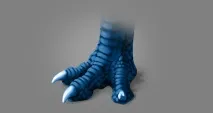
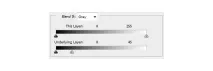
Давайте перейдемо доBlending Options і перемістимо білий маркер вліво. Ті частини блакитного шару, які світліші – стануть прозорими.
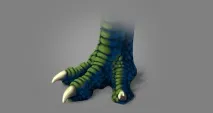
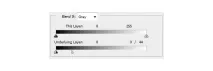
Давайте розділимо маркер, утримуючи клавішу Alt , щоб зробити менш помітними межі переходу кольорів.
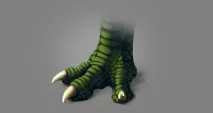
Крок 2
Ми можемо зробити те саме зі світлими областями! Створіть ще один шар та заповніть його кольором як на зображенні нижче.
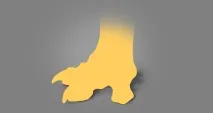
Змінітьрежим накладання наSoft Light та зменшітьнепрозорість.
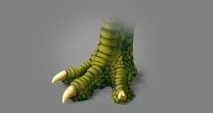
На цей раз перетягніть чорний маркер праворуч.
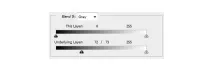
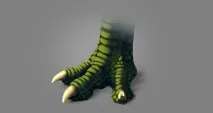
І пом'якшити ефект:
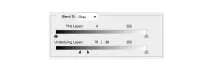
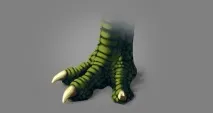
Крок 3
Давайте зробимо ще один крутий прийом. Якщо ми хочемо, щоб на лапі з'явилися відблиски, то зробимо таке. Створимоновий шар і намалюємо яскраві блакитні смуги там, де має з'явитися відблиск.
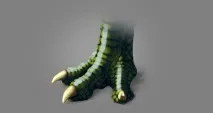
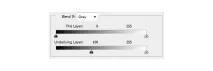
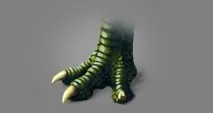
Тепер зробимо відблиск м'якшим.
Крок 4
Ще один маленький трюк. Я додав текстуру на лапу і встановиврежим накладання наOverlay. На жаль, цей режим накладання робить ноги набагато яскравішими в області відблисків, і темнішими в області тіней.
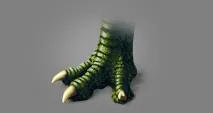
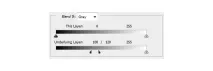
Давайте трохи пом'якшити цей ефект у світлих частинах зображення лапи.
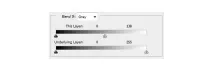
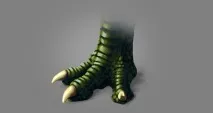
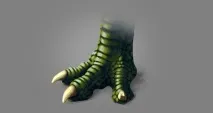
Ми також можемо залишити видиму текстуру тільки на світлих ділянках.
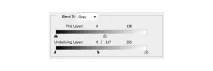
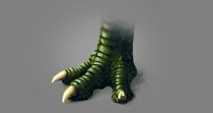
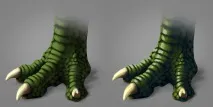
Порівняйте ці два зображення. Це фінальний результат і ми зробили його протягом п'яти хвилин, але погодьтеся, виглядає просто приголомшливо! Ви очікували, що з Photoshop можна так швидко зробити?!