Майстер створення документа Word
Створюючи документ Word за допомогою майстра, ви маєте справу з інтелектуальним шаблоном, який може змінювати свою конфігурацію відповідно до конкретних запитів користувача. Майстри часто вставляють у документ спеціальні макроси – невеликі програми, що автоматизують введення тексту. На попередніх заняттях ви вже неодноразово користувалися майстрами. Давайте детально познайомимось із можливостями цих помічників на прикладі одного з них – майстра професійно оформленого резюме.
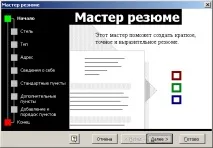
1. ВиберітьФайл > Створити. У діалоговому вікніСтворення документаобласті завдань у розділіСтворення за допомогою шаблонуклацніть значокСпільні шаблони. У вікні діалогуШаблонирозкрийте вкладкуІнші документиі двічі клацніть на значкуМайстер резюме. Відкриється перше вікно майстра, яке описує призначення запущеного модуля.
ПриміткаЗверніть увагу, що значки майстрів відрізняються від значків звичайних шаблонів наявністю зображення чарівної палички.
2. НатиснітьДалі.
3. У другому вікні майстра, показаному на рис. 5.5, встановивши перемикач у праве положення, оберіть для свого резюме вишуканий стиль. Потім натиснітьДалі.
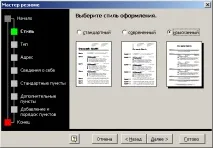
Мал. 5.5. Друге вікно майстра резюме
4. У наступному вікні виберіть положення перемикачаПрофесійнеі знову клацніть на кнопціДалі.
ПриміткаУ нижній частині вікна будь-якого майстра Office XP є п'ять кнопок. Дві з них -ДалііНазаддозволяють переміщатися вікнами майстра. Якщо ви помилилися або вирішили змінити дані, введені раніше, клацнувши на кнопціНазад, поверніться до одного з попередніх вікон та скоригуйте параметримайстри. При цьому немає потреби наново повторювати всю процедуру. КнопкаСкасуватидозволяє в будь-який момент перервати роботу майстра. КнопкаГотовоініціює генерацію результату на базі введених даних. Нарешті, кнопка зі знаком питання дозволяє отримати довідку.
6. У шостому вікні майстра, показаному на рис. 5.6, встановіть прапорці, які відповідають тим розділам, які мають бути включені до резюме.
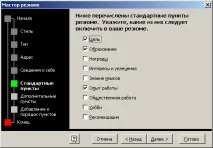
Мал. 5.6. Шосте вікно майстра резюме
7. НатиснітьДалі.
8. У наступному вікні вкажіть, які додаткові розділи слід включати в документ, а за допомогою останнього з інформативних вікон додайте розділи, не передбачені розробниками майстра. НатиснітьДалі.
9. В останньому вікні майстра, що інформує про те, що все готове для створення документа, клацнітьГотово. Майстер згенерує документ, показаний на рис. 5.7. У ньому з'являться введені вами дані та додаткові поля, які можна заповнити пізніше.
11. ВиберітьФайл > Відкрити.
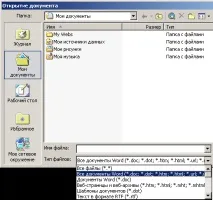
12. У розкривному спискуТип файліввікна діалогуВідкриття документавиберітьТекстові файлиабоВсі файли.
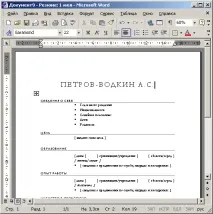
Мал. 5.7. Документ Word, згенерований майстром
13. Знайдіть текстовий файл і двічі клацніть його піктограму. Відкриється вікно діалогуПеретворення файлу, показане на рис. 5.8.
Мал. 5.8. Вибір варіанта перетворення
14. ВиберітьТекст MS-DOS.
ПриміткаЯкщо вікно перетворення не з'явиться, ви не зможете правильно налаштувати відображення українських літер. У цьому випадку виберітьСервіс > Параметрита на вкладціЗагальнівстановіть прапорецьПідтвердити перетворення під час відкриття. Потім повторіть імпорт текстового файлу.
15. НатиснітьОК. Текст DOS буде перетворено на формат Windows. При імпорті файлів іншого формату вибирайте у діалоговому вікніПеретворення файлупотрібний варіант перетворення.