Механічний перенабір схеми PDF в XSD (Pattern Maker) - 1 - Вишивка та комп’ютер - Тематичні та
Ручні перенабори мають недоліки. Це дуже довготривалий і трудомісткий процес. Трапляються помилки, друкарські помилки. А за програмного перегону ймовірність помилки майже виключається. І часу займає у рази менше.Ця механічна система перенабору діє для більшості схем PDFза рідкісним винятком.
. Неможливо зробити механічний перенабір за даною методикою з відсканованих схем (формату .jpg, .png), де символи у вигляді картинки, і їх не можна виділити (зберегти і вставити) як текст.
Нам необхідно:
- MicrosoftOffice 2007і вище.
- Вміти орієнтуватися в програмахExсel,Word,Paint, і звичайно жPattern Maker.
- ВстановитиSTDU Viewerверсія 1.5.424.0 (завантажити в Програмах).
- Exсel файл«PDF2XSD.xlsm»та файлPalitra.pal(завантажити в Програмах).
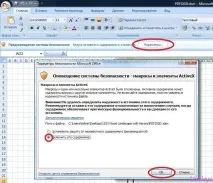
1.Відкриваємо файлPDF2XSD.xlsmв Excel і включаємо активний вміст
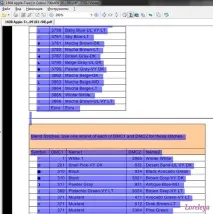
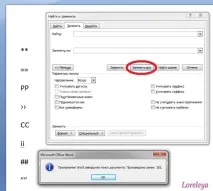
3.Вставляємо («ctrl v») уWordі видаляємо всі слова крім символів
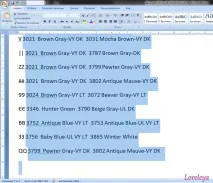
a)Для цього натискаємо «ctrl» і виділяємо зайве в рядку (символи схеми не чіпаємо). При цьому треба залишати символ перенесення на наступний рядок (enter), щоб символи не опинилися в одному рядку, а так і залишалися в стовпці. (При виділенні курсор повинен наводиться від № ниток до кінця останнього слова назви ниток)
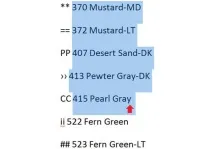
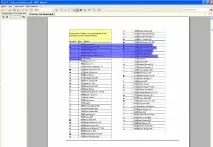
збільшення фото на кліку
5.Переходимо на вкладку «Палітра»
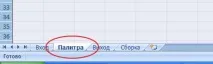
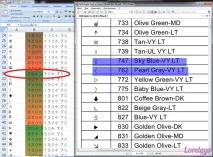
і звіряємо символи Excel з символами в ключі схеми. (Ексель деякі символи схеми відображає іншими значками, перевіряємо порядок і кількість символів орієнтуючись на символи відповідні символам ключа.)
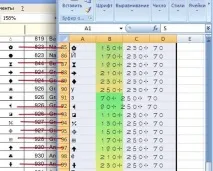
6.У мене з'явився зайвий колір без символу на панелі. Це не страшно, потім у PM його все одно не буде. Разом 179 кольорів (як і у схемі) + 1 зайвий
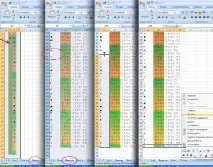
1.Виділяємо та копіюємо «ctrl з» першу сторінку схеми
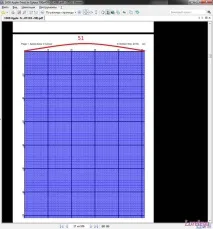
2.Відкриваємо Word та натискаємо «ctrl v»; "ctrl a"; "ctrl x" (вирізати)
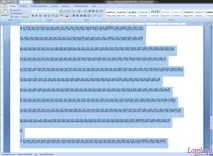
3.Відкриваємо excel на вкладці «Вхід», вибираємо комірку A1 і вставляємозбільшення фото на кліку
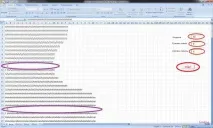
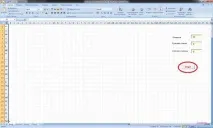
4.Вибираємо розміри першої сторінки схеми (на моїй схемі 51 символ) та натискаємо «Старт»a)У полі «Ширина» ставимо кількість символів по горизонталі.Вертикаль не має значення.
Не забуваємо, щона останньому аркуші рядуце значення буде іншим.
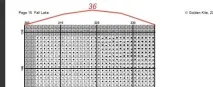
b)Поля «Зрізати зліва» і «Зрізати зверху» необхідні наступних сторінок, коли перші 3 колонки чи перші 3 рядки виділені сірим, тобто. повторюються від попереднього аркуша. Відповідно для таких сторінок там має стояти «3» та «3» (або скільки повторюється у Вашій схемі).Хочу звернути увагу, що в цих полях ЗАВЖДИ має стояти якась цифра. Якщо нічого зрізати не треба, то повинно стояти значення «0» і «0» відповідно. Нічого з ними не треба робити, вони зникнуть самі.5.Чекаємо 20-30 секунд (через велике завантаження ЦП кожна сторінка може оброблятися і хвилину і дві, ( тому рекомендується під час перегону не користуватися паралельно прогами,з'їдаючимибагато ресурсів) і нас автоматично викидаєна вкладку «Вихід»з готовою першою сторінкою схеми.
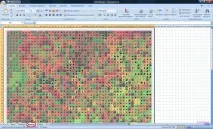
Копіюємо «ctrl с» і вставляємо навкладку «Складання»збільшення фото по кліку
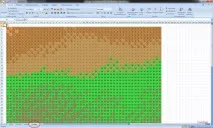
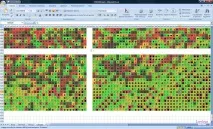
1.Періодично переглядайте вкладку «Палітра» чи не виникнуть зайві кольори2.На вкладці «Вихід» дивіться, щоб жодні зайві символи не вилазили у правому ряду, і щоб не було незабарвлених (порожніх) клітинок3.На вкладці «Збірка»дивіться, щоб усі аркуші по горизонталі були однакової довжини, а по вертикалі – ширини4.У разі несправностей - відразу відстежуємо за схемою сторонній символ, або пропущені програмою значки чи ряди, і шукаємо шлях виправлення помилки(див. Примітки).
IV. Paint.Створення зображення для прогону в РМ. обміну працює ваша графічна програма )збільшення фото по кліку
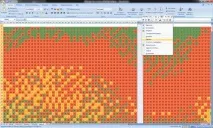
При зменшенні масштабу видно основні обриси майбутньої картини
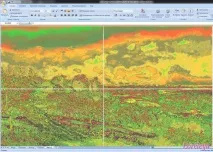
1.Виділяємо перший шматок схеми (з білою окантовкою в одну комірку по периметру зображення), натискаємо «Delete» (видаляються всі значки з кольорових квадратиків) і «ctrl c» (копіюємо картинку у буфер обміну)
2.ВідкриваємоPaintі вставляємо його.3.Заходимо до «Властивостей» і зменшуємо розмір малюнка на 1 піксель по вертикалі та горизонталі(. )по 1 зайвому пікселю в білій облямівці знизу і справа виникає при копіюванні картинки з Екселя (8)).
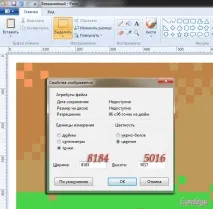
4.Розмір нашої картинки: повинні вийти парні числа, кратні 24 (розмір комірки).5.Тепер вибираємо «Зберегти як» у форматі.png, вказуємо шлях і пишемо назву
збільшення фото на кліку
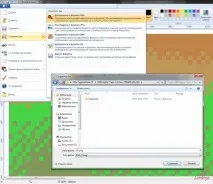
6.Виконуємо це з усіма шматками схеми. (Можливо скористатися й іншою графічною програмою - див.п.6уПримітках)V. Створення палітри в Pattern Maker
1. Відкриваємо PM і видаляємо унизу всі кольори палітри
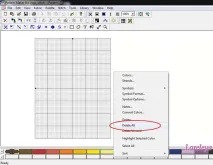
2.Відкриваємо палітру,вибираємо тип нитокDMC®і по порядку як у ключі схеми набираємо в нову палітруспочатку Solid Colors
збільшення фото на кліку
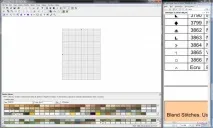
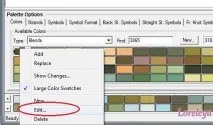
3.Вибираємо тип нитокBlends. По першому бленду, що трапився, кликаємо правою кнопкою миші і вибираємо «Edit»
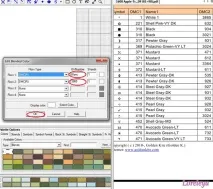
4.Змінюємо номери, що в ньому вказані, на ті, що нам потрібні. Так забиваємо всі бленди по порядку
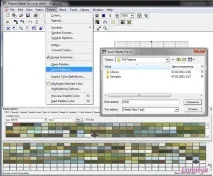
5.Палітру «Зберігаємо як» і вказуємо шлях та її назву
VI.Pattern MakerПрогін отриманих зображень.
1.Завантажуємо картинку з першим шматком схеми
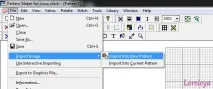
збільшення фото на кліку
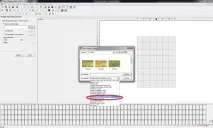
2.Обчислюємоширину та висоту = розміри малюнка (обведено червоним) розділити на 24Тут ширина8184 : 24 = 341(в принципі достатньо і однієї величини)
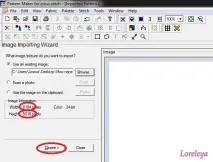
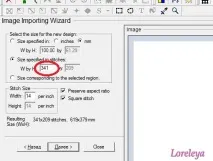
і натискаємо «Далі-далі-далі…» до:3.Виставляємо ширину (або висоту)
4.Вибираємофайл «Palitra.pal», завантажений із сайту. (Якщо Ви вже щось переганяли, можна вибрати зі списку Generic Color)
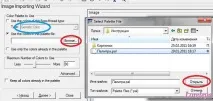
5.Ставимокількість квітів на максимум, заходимо в «Advanced» і виставляємо як на картинці
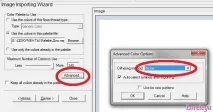
Натискаємо «Далі» та «Import»6.Зберігаємо і повторюємоп.VIскільки шматків схеми разів
збільшення фото на кліку
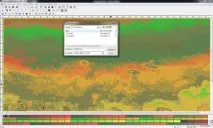
VII. Перетворення на схему. Завершення перенабору.
1. Створюємо новий загальний PM та виставляємо розміри схеми (як у .pdf)
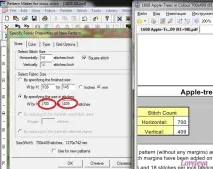
2.Видаляємо кольори, відкриваємо «Палітра.pal»
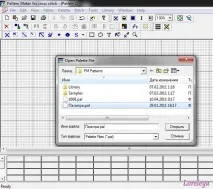
3.Відкриваємо перший шматок схеми в PMa)Якщо кількість кольорів у схемі менше4.Вставляємо в загальний PM і збираємо в ньому всі частини схеми
збільшення фото на кліку
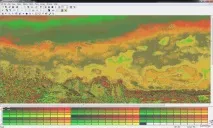
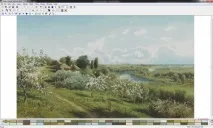
5.Видаляємо кольори, що не використовуються6.Відкриваємо палітру, створену вп.V
ПРИМІЧАНІЯ