Меню Apple, Все про ремонт та налаштування комп’ютера
МенюApple(рис. 1.4) надає швидкий доступ до багатьох найважливіших системних команд операційної системи Mac OS X Lion. Ви досить часто звертатиметеся до його вмісту.
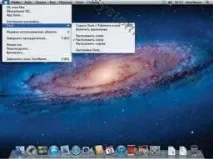
Щоб переглянути вміст менюApple, натисніть кнопкуApple. У списку ви побачите наступні команди:
•Про це Mac(About This Mac). Цей пункт меню викликає діалогове вікноПро це Mac(About This Mac), що містить коротку
інформацію про комп'ютер та операційну систему: версію операційної системи, ім'я та тактову частоту процесора, обсяг оперативної пам'яті. Також діалогове вікноПро це Mac(About This Mac) має дві кнопки:Докладніше(More info) таОновлення ПЗ(Software Update). Натискання кнопкиДокладніше(More info) призводить до відкриття ще одного діалогового вікнаПро цей комп'ютер(About This Mac), що містить більш детальну інформацію про комп'ютер - ви можете дізнатися всі деталі встановленої версії операційної системи та використовуваного апаратного забезпечення. КнопкаОновлення програм(Software Update) дозволить оновити програмне забезпечення, встановлене в системі;
•Оновлення ПЗ(Software Update). Цей пункт дозволить перевірити версії встановленого в системі програмного забезпечення, а також знайти та встановити пакети оновлень для застарілого програмного забезпечення. Результат дії командиОновлення програм(Software Update) буде аналогічний натисканню кнопкиОновлення програм(Software Update) діалогового вікнаПро цей комп'ютер(About This Mac). Звичайно, для використання можливостей перевірки та завантаження оновлень необхідно мати з'єднання з Інтернетом;
•App Store.Даний пункт меню дозволяє запустити додаток App Store, що представляє собою інтернет-магазин, в якому ви можете придбати програмне забезпечення, що вас цікавить. Хоча App Store є інтернет-магазином, далеко не всі надані в ньому товари платні — ви можете знайти велику кількість цікавих програм на всі випадки життя, доступних для закачування і при цьому абсолютно безкоштовних! Доступ до App Store можливий не тільки через менюApple— на панелі Dock ви також можете знайти однойменний значок;
•Системні налаштування(System Preferences). За допомогою цього пункту меню можна відкрити вікноСистемні налаштування(System Preferences), де зібрані всі інструменти налаштування операційної системи. По суті це вікно є аналогом Панелі управління операційних систем сімейства Windows;
•Dock. Назва пункту меню говорить сама за себе - тут ви можете налаштувати Панелі Dock. Пункт має такі підпункти:
-Приховати Dock з Робочого столу(Turn Hiding On). За допомогою цієї команди меню можна повністю відключити постійне відображення Панелі Dock. Якщо ж вам після цього доведеться звернутися до Панелі Dock, просто підведіть покажчик миші до нижньої частини екрана - Панель Dock буде знову тимчасово відображатися. Як тільки ви відведете вказівник миші від нижньої частини екрана, панель знову буде прихована. Знову увімкнути постійне відображення Панелі можна при
допомоги пункту менюApple⇒Dock⇒Показати Dock на Робочому столі(Apple ⇒ Dock ⇒ Turn Hiding Off );
Увімкнути збільшення(Turn Magnification On). За промовчанням усі піктограми панелі Dock мають однаковий розмір. За допомогою пункту менюУвімкнути збільшення(Turn Magnification On) можнаувімкнути режим збільшення, коли значки, що знаходяться в безпосередній близькості від покажчика миші, будуть збільшуватися. Причому чим ближче значок знаходиться від вказівника миші, тим сильніше він буде збільшений. При цьому значки, що знаходяться на відстані від покажчика миші, можуть і зовсім не поміститися на екрані, ніби випавши за його горизонтальні межі. Якщо ви бажаєте вимкнути режим збільшення, просто виберіть пункт менюApple⇒Dock⇒Вимкнути збільшення(Apple ⇒ Dock ⇒ Turn Magnification Off );
-Розташувати зліва(Position On Left),Розташувати знизу(Position On Bottom),Розташувати праворуч(Position On Right). Дані пункти меню дозволяють змінити розташування Панелі Dock. На ваш вибір панель Dock може бути розміщена в лівій, нижній або правій частині екрана;
—Установки Dock(Dock Preferences). Цей пункт викликає діалогове вікно налаштування параметрів Панелі Dock. У цьому діалоговому вікні можна визначити всі вже розглянуті раніше параметри Панелі Dock, а також деякі інші: розташування Панелі Dock по сторонах екрану, використання функції збільшення та налаштування ступеня збільшення елементів, розмір Панелі Dock, вибір ефекту мінімізації вікон, автоматичне приховування та відображення Панелі Dock;
•Нещодавно використані об'єкти(Recent Items) (рис. 1.5).
Дуже корисний пункт меню, який дозволяє отримати швидкий доступ до різних об'єктів, з якими ви працювали останнім часом. Вміст списку недавніх об'єктів згруповано, що
Користувач швидше міг би зорієнтуватися. Так, в окремі групи виділяються програми, документи та сервери. Ви також можете очистити список нещодавно використаних об'єктів під
допомоги пункту менюApple⇒Нещодавновикористані об'єкти⇒Очистити меню(Apple ⇒ Recent Items ⇒ Clear List);
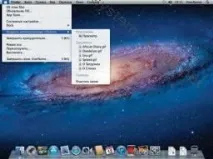
Мал. 1.5.МенюНещодавно використані об'єкти
•Примусово завершити(Force Quit). Даний пункт меню стане вам у нагоді, якщо будь-яка програма перестала відповідати і зависла. Діалогове вікноЗавершити примусово(Force Quit), що викликається однойменною командою менюApple, містить список запущених в даний момент додатків — ви можете завершити роботу будь-якого з них або виконати примусовий перезапуск програми. Так як операційна система Mac OS X Lion відрізняється високою надійністю роботи, швидше за все вам навряд чи коли-небудь знадобиться пункт менюЗавершити примусово(Force Quit), проте його завжди варто мати на увазі екстрений випадок;
•Режим сну(Sleep). Ця команда меню дозволяє перевести комп'ютер у режим сну;
•Перезавантажити(Restart). Ця команда меню дозволяє перезавантажити комп'ютер;
•Вимкнути(Shut Down). Ця команда меню дозволяє вимкнути комп'ютер;
•Завершити сеанс(Log Out). Ця команда меню дозволяє закінчити поточний сеанс роботи користувача, після чого інший користувач зможе увійти до системи під своїм обліковим записом.
Примітка.Деякі пункти меню Applе мають в кінці символи три крапки. Це означає, що вибір цих пунктів меню призведе до відкриття вікон або діалогових вікон. Це правило стосується не тільки меню Apple, але і всіх інших меню операційної системи.
Якщо переглядати менюApple, утримуючи натиснутою клавішуOption, вміст меню дещо зміниться. Замість пунктуПро цей комп'ютер(About This Mac) ви побачите пунктІнформація про систему(System Information), вибір якого призведе до тих же результатів, що й натискання кнопкиДокладніше(More info) діалогового вікнаПро цей комп'ютер(About Цей Mac).
Леонов Ст., Самовчитель Mac OS X Lion / Василь Леонов.-М. : Ексмо, 2012,-384с.