Меню Edit (Правка)
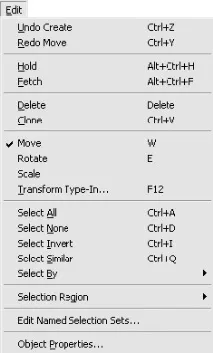
Меню Edit(Правка) (рис. 3) забезпечує доступ до командUndo(Скасувати) таRedo(Повторити), які дозволяють відповідно скасовувати та повторювати виконані операції .
За допомогою командиHold(Зафіксувати) можна убезпечити себе від збою програми, зберігши сцену в буфері. Цю команду бажано також використовувати перед виконанням дії, для якої не передбачено можливості скасування. Потім у будь-який час ви зможете відновити сцену, виконавши командуFetch(Вибрати).
Меню Edit(Правка) містить також командуDelete(Видалити), яка видаляє виділені об'єкти сцени. КомандаClone(Клонувати) викликає вікноClone Options(Параметри клонування) для створення копій об'єктів.
Мал. 3.Меню Edit (Правка)
У середній частині менюEdit(Правка) розташувалися команди 3ds Max 2010, призначені для трансформації об'єктів сцени:Move(Перемістити) – включає режим переміщення об'єктів,Rotate (Обертати) – активує режим обертання об'єктів,Scale(Масштабувати) – включає режим масштабування об'єктів. КомандаTransform Type-In(Введення даних перетворення), яка викликається також «гарячою» клавішеюF12, відкриває вікно Transform Type-In (Введення значень перетворення). У ньому можна вводити абсолютні чи відносні значення для переміщення, повороту або масштабування об'єкта залежно від вибраного виду перетворення. Наприклад, якщо на панелі інструментів натиснути кнопкуSelect and Uniform Scale (Виділити та рівномірно масштабувати), то при використанні цієї команди відкриється вікноScale Transform Type-In(Введення значень масштабування).
МенюEdit(Правка) містить команди виділення об'єктів –SelectAll(Виділити всі),Select None(Зняти виділення),Select Invert(Звернути виділення),Select Similar(Виділити подібні).Команда Select By(Виділити за) містить підменю:Color(Кольору) ,Name(Імені) таLayer(Шару). При виборі другого варіанта відкривається вікноSelect From Scene(Вибір зі сцени), яке також можна викликати, натиснувши клавішу H. У цьому вікні можна виділяти об'єкти сцени за іменами зі списку, використовуючи для цієї мети систему пошуку або набори виділень. Для фільтрації списку об'єктів служать кнопки областіDisplay (Відображення).
За допомогою командиSelection Region(Область виділення) менюEdit(Правка) ви можете вказати тип області виділення. КомандаEdit Named Selection Sets(Редагувати назву виділеної області) відкриває вікно, в якому можна виділяти, редагувати та перейменовувати створені набори об'єктів сцени. При виборі командиObject Properties(Властивості об'єкта) з'являється вікно, що містить усі властивості виділеного об'єкта.
Меню Tools (Інструменти)
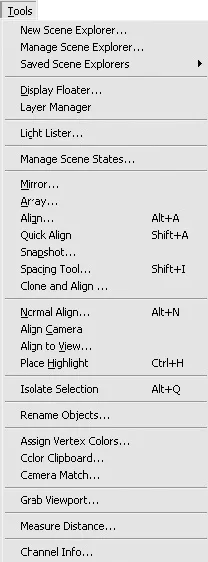
Меню Tools (Інструменти) (мал. 4) дозволяє перетворювати об'єкти різними способами. Майже всі команди цього меню викликають плаваючі вікна чи вікна діалогу.
Плаваюче вікно відрізняється від вікна діалогу тим, що воно може залишатися відкритим під час роботи з об'єктами у вікнах проекцій. Вікно діалогу після використання слід закрити для продовження роботи.
Перша команда у цій групі –Open Explorer: … (Відкрити провідник: …) – з'являється, якщо в сцені є хоча б один провідник сцени. Вона відкриває вікно діалогу останнього активного провідника, ім'я якого є наприкінці назви команди.
КомандаNew Scene Explorer(Новий провідник сцени) дозволяє створити новийпровідник. При її виконанні відкривається однойменне вікно діалогу.
КомандаManage Scene Explorer(Керування провідником сцени) відкриває діалогове вікно, за допомогою якого можна зберігати або завантажувати певні провідники сцени, видаляти або перейменовувати існуючі та створювати власні провідники, які використовуються у програмі за промовчанням.
КомандаSaved Scene Explorers(Збережені провідники сцени) дозволяє відкривати збережені раніше провідники сцени.
КомандаDisplay Floater(Плаваюче вікно відображення) викликає однойменне вікно, за допомогою якого можна приховувати (налаштування областіHide(Сховати)), фіксувати (Freeze (Фіксувати)) об'єкти, а також встановлювати властивості їхнього відображення (вкладкаObject Level(Рівень об'єкта)).
При виборі командиLayer Manager(Керування шарами) з'являється плаваюче вікно, що дозволяє створювати та видаляти шари, керувати їх властивостями, а також переміщати об'єкти в межах різних шарів та отримувати доступ до їх властивостей.
КомандаLight Lister(Список джерел світла) відкриває плаваюче вікно з основними налаштуваннями всіх джерел світла, що у сцені. Воно дозволяє змінювати значення параметраMultiplier(Яскравість), задавати можливість відкидання тіні, керувати включенням/вимкненням та іншими параметрами джерел світла.
Мал. 4.Меню Tools (Інструменти)
КомандаManage Scene States(Керування станами сцени) дозволяє записувати інформацію про стан сцени (об'єкти, шари, матеріали, камери та світло) у файл з можливістю збереження та подальшого відновлення.
Якщо вибрати командуMirror(Дзеркальне відображення), з'явиться вікно діалогу, що дозволяє створювати симетричнікопії об'єктів щодо вибраних осей координат. Тут же можна задати тип створюваних при копіюванні об'єктів:No Clone(Не копіювати),Copy(Незалежна копія об'єкта),Instance(Прив'язка) таReference(Підпорядкування).
КомандаArray(Масив) викликає однойменне вікно діалогу, в якому можна створювати дублікати виділеного об'єкта (або групи виділених об'єктів), рівномірно розподіляючи їх у просторі. Масив створюється з виділеного об'єкта шляхом застосування заданої комбінації перетворень (переміщення, повороту та масштабування) з урахуванням системи координат та центру перетворення. Масиви можуть бути одновимірними (розміщеними вздовж одного напрямку), двовимірними (розташованими у двох напрямках) та тривимірними (розташованими у трьох напрямках). Щоб оперативно переглядати результат налаштувань, виконаних у вікні Array (Масив), необхідно натиснути кнопкуPreview(Перегляд).
Щоб вирівняти об'єкти один щодо одного, необхідно виділити один з них, вибрати командуAlign(Вирівнювання) (або натиснути клавіші Ctrl+A) і клацнути на другому об'єкті. Відкриється вікно діалогуAlign Selection(Вирівнювання виділених об'єктів), яке дозволяє вирівнювати об'єкти з використанням осей координат, характерних точок об'єктів щодо масштабу та орієнтації локальних систем координат.
КомандаQuick Align(Швидке вирівнювання) не має попередніх налаштувань і вирівнює виділений об'єкт щодо цільового, використовуючи переміщення опорної точки виділеного об'єкта в опорну точку цільового.
КомандаSnapshot(Знімок) дозволяє створювати копії як одиничного об'єкта у поточному кадрі, так і набору клонів у певні проміжки часу анімації із заданою кількістюкопій.
При виборі командиSpacing Tool(Розподіл) з'являється однойменне вікно діалогу, в якому можна задати параметри розподілу об'єктів для створення дублікатів виділеного об'єкта або сукупності виділених об'єктів, вибравши зі списку спосіб розподілу та задавши криву траєкторії або початкову та кінцеву точки лінії розподілу. Тут можна також вказати тип об'єктів, що одержуються при копіюванні, та спосіб прикріплення дублікатів до лінії колії.
КомандаClone and Align(Клонування та вирівнювання) дозволяє створювати копії об'єктів з одночасним вирівнюванням копії щодо цільового об'єкта. Використовуючи цю команду, можна вибрати більше одного цільового об'єкта (зі списку або просто клацнути на ньому у вікні проекції), що дозволяє створювати відповідну кількість копій, позиціонованих у просторі щодо цих об'єктів. СвитокAlign Parameters(Параметри вирівнювання) вікнаClone and Align(Клонування та вирівнювання) дозволяє задавати параметри положення та вирівнювання у просторі копій виділених об'єктів, а скруток налаштуваньClone Parameters(Параметри клонування) – тип об'єктів, створюваних під час дублювання.
КомандаNormal Align(Вирівняти нормаль), для виконання якої можна натиснути клавіші Alt+N, дозволяє вирівняти виділений об'єкт, сумісивши його задану нормаль із зазначеною нормаллю цільового об'єкта. Після вказівки нормалей виділеного та цільового об'єкта з'являється вікно діалогу, в якому можна змінити положення та орієнтацію виділеного об'єкта щодо цільового.
За допомогою командиAlign Camera(Вирівняти камеру) можна вирівняти камеру щодо нормалі вибраної грані. В результаті напрямок лінії візування камери змінюється так, щоплощина вікна проекції вибраної камери стає паралельною вибраної грані цільового об'єкта.
КомандаAlign to View(Вирівняти за проекцією) дозволяє вирівняти локальні осі виділеного об'єкта (або сукупності об'єктів) щодо осі Z активного вікна проекції. У діалоговому вікніAlign to View(Вирівняти за проекцією) можна задати вісь локальної системи координат об'єкта, яка буде вирівняна в напрямку Z системи координат активного вікна проекції.
ВикористовуючиPlace Highlight(Помістити відблиск), можна точно розмістити на поверхні виділеного об'єкта відблиск від джерела світла або відображення іншого об'єкта. Для цього програма повертає цільовий об'єкт так, щоб він був орієнтований у бік зазначеної нормалі виділеного об'єкта.
КомандаIsolate Selection(Ізолювати виділення), для виконання якої можна також натиснути клавіші Alt+Q, дозволяє сховати всі об'єкти сцени, за винятком виділеного. Це дає змогу звільнити ресурси комп'ютера та спростити для моделювання відображення сцени у вікнах проекцій. При переході в цей режим відкривається плаваюча панель з кнопкоюExit Isolation Mode(Вихід із режиму ізольованого виділення), клацнувши на якій ви можете вийти з режиму ізольованого виділення.
При виборі командиRename Objects(Перейменувати об'єкти) з'являється плаваюче вікно, в якому можна одночасно змінити імена кількох об'єктів. Для зміни імені виділених об'єктів використовується основне ім'я, до якого можна додати приставку, закінчення або номер. Отримані таким чином нові імена можуть бути надані об'єктам, виділеним у вікнах проекцій або вибраним зі списку вікна діалогуPick Objects to Rename(Вибрати об'єкти для перейменування), якез'являється під час встановлення у вікніRename Objects(Перейменувати об'єкти) перемикача у положенняPick(Вибрати).
КомандиAssign Vertex Colors(Призначити вершинам колір),Color Clipboard(Буфер обміну з кольором) таCamera Match(Горизонт камери) відкривають відповідні утиліти, що знаходяться на вкладціUtilities(Утиліти) командної панелі.
За допомогою командиGrab Viewport(Знімок вікна проекції) можна скопіювати зображення активного вікна проекції та відобразити його у вікні візуалізації з можливістю подальшого збереження.
Використовуючи командуMeasure Distance(Виміряти відстань), можна виміряти відстань між двома точками, зазначеними у вікні проекції.
КомандаChannel Info(Канал інформації) відкриває вікноMap Channel Info(Карта каналів інформації), що дозволяє маніпулювати даними каналів, які часто використовують розробники ігор. Вікно містить значну кількість інформації, наприклад про ім'я об'єкта, його ідентифікатор, ім'я каналів, кількість вершин, граней, а також розмір. За допомогою цього вікна можна швидко визначити, який канал використовує найбільше місця, і виключити його.