Мережевий накопичувач (NAS) WD My Cloud EX2
Мережевий накопичувач (NAS) WD My Cloud EX2 - огляд
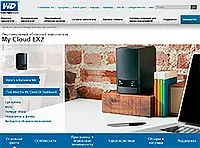
Я вивчав чимало моделей - від сильно просунутих і дорогих до простих і досить дешевих - і продовжую вивчати те, що з'являється на ринку. align="justify">Сьогодні ми з вами розглянемо симпатично виглядаючий домашній NAS від компанії Western Digital під назвою WD My Cloud EX2. У цій серії компанія випускає цю модель, дводискову та чотиридискову My Cloud EX4.
Дводисковий домашній накопичувач My Cloud EX2.
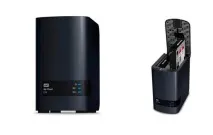
Процесор:Marvell ARMADA 370, 2 × ARMv7, 1,2 ГГцОперативна пам'ять:512 Мб DDR3Кількість дисків:2Протоколи:FTP, CIFS/SMB, AFP, NFS, SNMP, SSH, HTTP, P2PІнтерфейс:2 × USB Host 3.0, Gigabit EthernetРозмір:171,45 × 99,06 × 154,94 ммВага:800 г (без дисків)Ціна:по Москві 12- 14 тисяч рублів (без дисків)
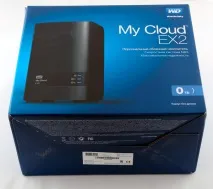
Коробка розфарбована фірмовим для WD синім кольором.
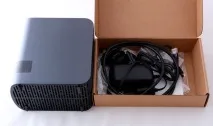
Усередині: NAS, адаптер живлення, мережевий кабель RJ-45, кріплення, брошури.
Зовнішній вигляд та особливості
Дизайн накопичувача дуже нагадує зовнішні диски від WD, що випускаються під маркою WD Passport (у мене була пара таких).
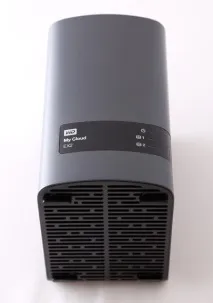
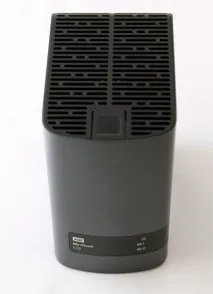
На передній панелі - індикатор живлення та два індикатори дисків.
На верхньому торці - клямка, яка при натисканні відкриває два відсіки для дисків.
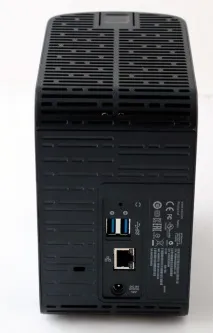
На задній панелі - два порти USB 3.0, порт Gigabit Ethernet, вхід адаптера живлення такенсінгтонський замок.
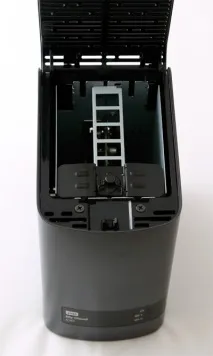
Відкриваємо верхню кришку. Там два відсіки для дисків та спеціальний фіксатор із гвинтом, який спочатку потрібно зняти.
Компанія Western Digital люб'язно надала для тесту NAS два своїх диска WD Red, призначених для роботи саме в мережевих накопичувачах у режимі 24×7, я їх у цей NAS і поставив.
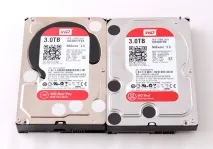
Диски, до речі, різні – один WD Red Pro, інший просто WD Red. Я, взагалі, дисками WD Red (як і WD Green для док-станцій і WD Black для комп'ютера) давно користуюся - враження найкращі, проблем не було ніколи.
Вставив диски, прикрутив фіксатор.
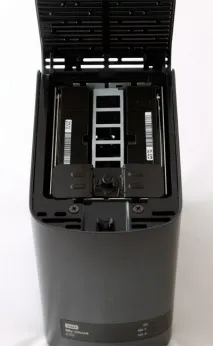
Виглядає NAS добре, якість виконання та матеріали – дуже добротні. Накопичувач трохи коротший за звичайні дводискові NAS, де диски зазвичай розташовуються горизонтально, але зате вище.
Кнопки живлення у нього немає як класу, але, з іншого боку, такі пристрої зазвичай працюють у режимі 24×7, то навіщо їм кнопка живлення?
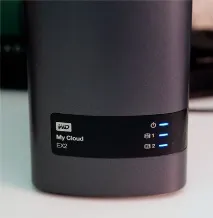
Підключив NAS до живлення, підключив до роутера кабелем RJ-45, що додається.
Для первинного налаштування знадобиться програма, яку потрібно завантажити з сайту WD ось звідси - "Програма установки WD My Cloud EX2".
Скачав, установив, запустив. Програма виявила пристрій та запропонувала відформатувати встановлені жорсткі диски.
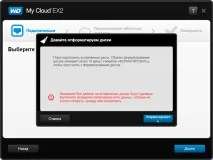
Після форматування програма запустила панель NAS.
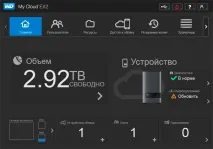
На панелі керування було повідомлення про те, що з другим диском якісь проблеми і потрібно оновити мікропрограму. Мікропрограму оновив, відправився до розділу "Сховище", щоб розібратися з диском та можливими варіантами конфігурування.
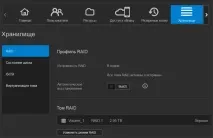
У розділі "Сховище" можна встановити режим дисків. А їх,як і очікувалося, кілька.
Режим JBOD.У цьому випадку мається на увазі, що два диски використовуються строго окремо. (Хоча у багатьох мережевих накопичувачах під JBOD мається на увазі використання двох дисків як єдиного простору.)
Плюс є можливість перейти з режиму на JBOD, тобто зберегти дані.
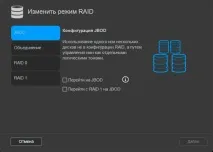
Режим об'єднання- два диски використовуються як один простір. Тобто ви отримуєте один диск на 6 Тб (при використанні двох по 3 Тб). Надійність невелика: якщо один диск виходить з ладу – ви, швидше за все, втратите всі дані. Ну, тобто на другому диску збережуться якісь файли, але які саме і ті, що вам дійсно потрібні, - це велике питання.
RAID0- два диски надають свій сумарний об'єм як один диск, максимальна продуктивність, але надійність - мінімальна. Щось трапляється з одним диском – накривається все. Цей режим має сенс вибирати тільки якщо дані постійно бекапіруються на інші носії.
RAID1- вміст першого диска дзеркається на другий диск. Максимальна надійність (дві копії), продуктивність не дуже висока, сумарна ємність дорівнює ємності одного диска.
Відформатував диски у JBOD. Все пройшло нормально, повідомлень про помилки не було. Отримав два накопичувачі по 3 Тб.
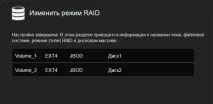
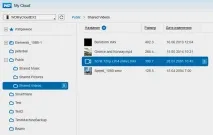
Далі йдемо до розділу "Ресурси" - налаштовувати папки. Там є папка Public (для всіх), папка SmartWare (для всіх) та папка TimeMachineBackup, призначена для зберігання копій файлів комп'ютерів Apple.
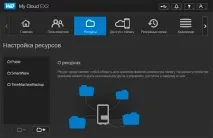
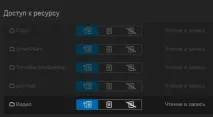
Ви можете створювати будь-які папки на будь-якому диску (якщо вони розглядаються як різні) і задавати види доступу різним користувачам: запис-читання, тільки читання, невидима папка.
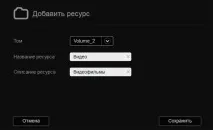
Також ви можете підключати до NAS зовнішні диски USB, давати їм свої назви і задавати види доступу.
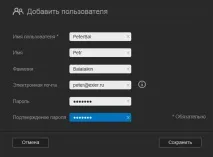
Користувачі задаються у розділі "Користувачі". Якщо вам потрібно обмежити якимось користувачам доступ до якихось папок (на запис або взагалі приховати якісь папки в домашній мережі), тоді задайте відповідних користувачів.
Робиться це досить просто, проте при цьому чомусь не можна використовувати кирилицю.
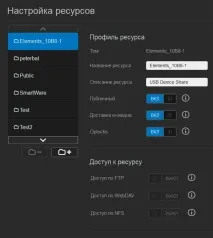
Щоб обмежити доступ користувачів до конкретної папки, необхідно вимкнути доступ до "Публічного" ресурсу та задати дозволи конкретним користувачам.
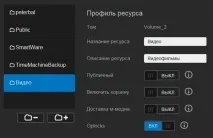
Наприклад, так. Доступ до читання-запису, тільки для читання, папка прихована.
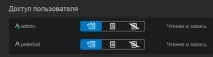
У розділі ресурсів для кожного користувача адміністратор (це ви) може задавати види доступу. Для папок, відкритих для всіх, доступ за промовчанням встановлений для читання-запису, для папок не для всіх можна встановлювати відповідні дозволи.
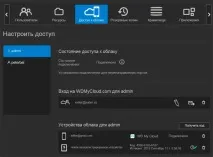
Це захищено: потрібно спочатку отримати спеціальний код для кожного пристрою, після чого поставити на пристрої програму My Cloud, та й надалі для доступу ввести відповідний код.
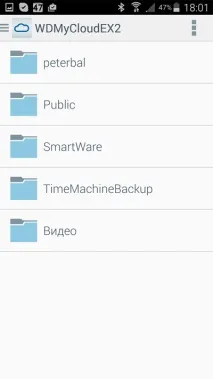
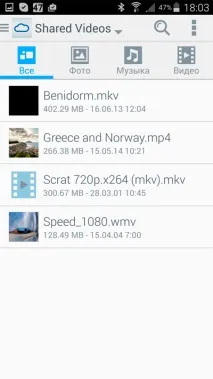
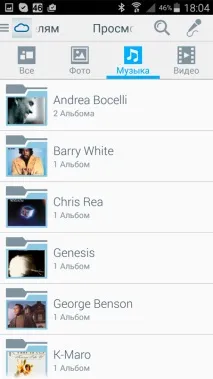
Аналогічно ви можете віддалено підключатися до цього диска і зі звичайних комп'ютерів – за допомогою програми WD My Cloud.
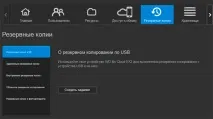
У розділі "Резервні копії" можна зберегти різні папки на внутрішніх або зовнішніх носіях.
Створення завдання копіювання на підключений диск.
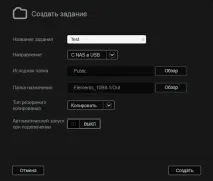
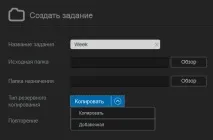
Це можна робити автоматично за розкладом. Також підтримується режим додавання нових даних до створеного архіву.
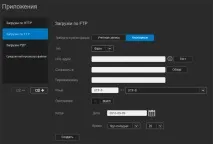
Розділ "Додатки". Тут можнаналаштувати роботу різних протоколів завантаження.
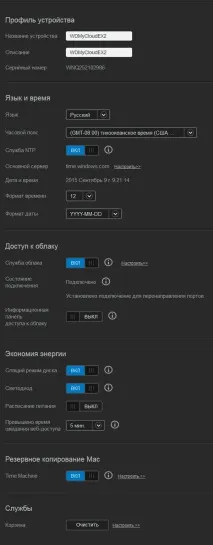
Ну і налаштування накопичувача. Є можливість відходу дисків в режим сну при невикористанні - корисна штука.
Підключення сервера мультимедіа DLNA та iTunes.
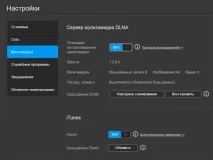
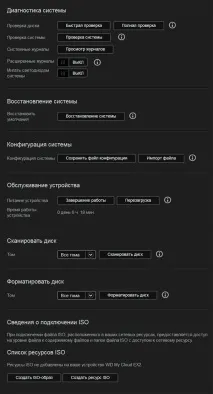
І різні інструменти діагностики та відновлення. До речі, тут налаштовується підтримка образу ISO - теж корисна штука.
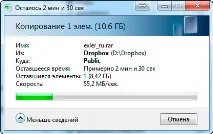
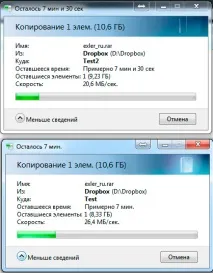
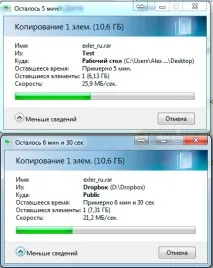
Перевірив, як це все працює. Копіювання великих файлів з диска комп'ютера на диск NAS показав у середньому 55 мегабайт на секунду - це нормальна швидкість.
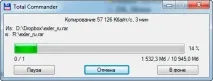
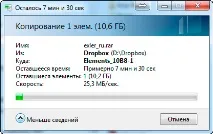
Копіювання великих файлів на підключений USB 3.0 зовнішній диск - в два рази повільніше: приблизно 25-26 мегабайт в секунду. На моїх NAS – те саме.
Спостереження під час роботи та висновки
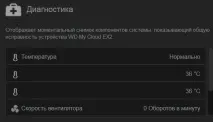
Накопичувач працює дуже тихо – його практично не чути, навіть коли він перебуває під постійним навантаженням. Температура дисків була в нормі (менше 40 градусів), вентилятор я взагалі жодного разу не почув. Ось, наприклад, дані діагностики у той момент, коли на NAS закачувалися величезні (кілька десятків гігабайт) файли архівів.
Тепер про ціну. Вартість цього NAS без дисків по Москві становить приблизно 12-14 тисяч рублів (десь $170 за поточним курсом). Найдешевший аналогічний Synology (модель DS215j) – близько 18 тисяч. Просунутий Synology (DS213), який використовую я, - одразу аж 34 тисячі.
Так що ціна для WD My Cloud EX2 є цілком адекватною.
Пристрій дуже сподобався. Проста, зручна і наочна адмінка, безшумна, але при цьому цілком продуктивна робота, віддалений доступ, наявність усіх необхідних сервісів. За такі гроші – дуже гарнийваріант, як на мене.