Metatrader 4 для Ipad

Огляд форекс програми Metatrader 4 для Ipad
Для того щоб скачати цю програму давайте зайдемо в Apple Store. Щоб знайти потрібну нам програму, варто скористатися пошуковим рядком.
Коли програма буде завантажена, запустіть її, натиснувши на іконку терміналу. Після відкриття програми у вас з'явиться ось таке вікно:
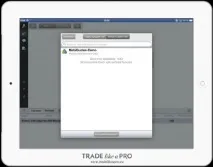
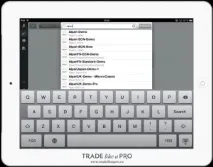
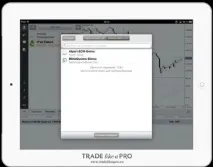
Якщо ви вирішите створити демо рахунок, то потрібно вибрати сервіс MetaQutes-Demo. Також у вікні пошуку можна ввести назву потрібного вам брокера. У міру того, як ви будете вводити інформацію про нього, у рядку пошуку будуть відображатися доступні варіанти:
Після вибору брокера слід ввести дані вашого профілю. Все відбувається так само, як і для версії на персональному комп'ютері:
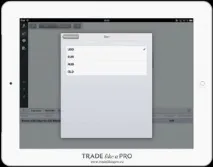
Як тільки параметри введені, натискаємо готово та чекаємо на завантаження даних. Від вашого інтернет-з'єднання залежить швидкість завантаження.
У результаті у вас має відкритися ось таке вікно:
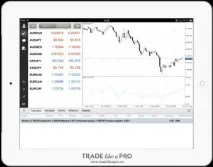
За замовчуванням відкрито часовий графік AUDCAD. І відразу доданий індикатор RSI.
Почнемо вивчення цієї програми з нижньої панелі, яка називається «Термінал»:
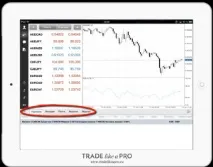
У цьому вікні у нас є такі вкладки: «Торгівля», «Історія», «Пошта», «Новини» та «Журнал». Вони виконують ті ж функції, що і у версії для ПК.
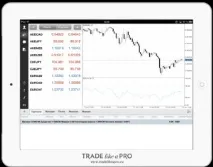
У вкладці «Історія» ми можемо бачити поповнення та зняття з рахунку, закриті позиції, прибуток та збиток.
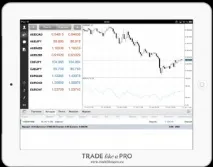
На вкладці «Пошта» можна переглядати різні повідомлення, які надсилає нам брокер:
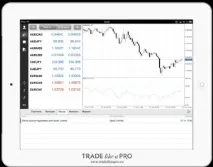
На вкладці «Новини» надходять різні новинні зведення:
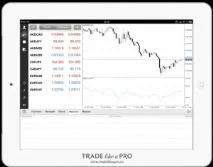
Вкладка «Журнал» – показує локальні події на нашомутерміналі:
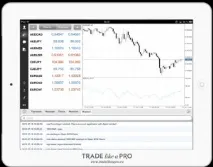
Також крім вкладок на цій панелі ми можемо спостерігати невелику клавішу зі знаком плюсу:
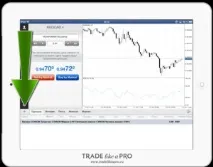
Якщо натиснути на неї, то у нас відчиниться вікно виставлення ордерів. До нього ми повернемося трохи згодом.
Тепер перейдемо до вертикальних значків. Першою ми спостерігаємо іконку із силуетом чоловічка:
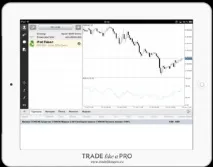
Якщо натиснути на ключик, то висвітиться вікно керування паролем:
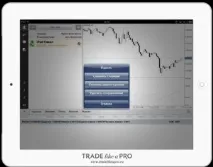
Якщо натиснути в цій вкладці на плюсик, то з'явиться можливість створити ще один демо або зайти на вже доступний для вас рахунок.
Наступна іконка відкриває нам вікно огляду ринку:
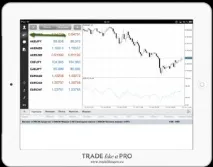
Усередині нас присутній список валютних пар. За замовчуванням не всі показані, але можна легко додати й інші валюти.
Якщо натиснути на олівець, то з'явиться можливість видалити непотрібну вам валютну пару:
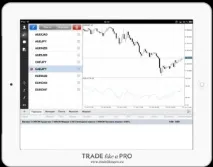
Для того щоб додати валютну пару, вам потрібно натиснути на плюсик. Відкриється аналогічне меню, як під час вибору символів у версії для ПК:
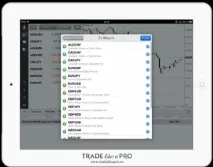
Давайте додамо EURUSD. Для цього натискаємо на зелений плюс. Додаємо валюту та натискаємо готово. У результаті знизу з'явиться валютна пара EURUSD:
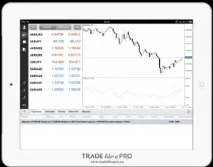
Крім того, можна розглянути інформацію про валюти, натиснувши вкладку «Докладно». З'явиться значення зміни ціни за останній час:
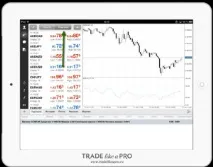
Наступний пункт вертикального меню позначений віконцем чату:
Це можливість обмінюватись повідомленнями, якщо ви зареєстровані на порталі MQL5.com. Я цією функцією не користуюся, тому що не вважаю її корисною у своїй торгівлі. Але можливість спілкування в цьому додатку є. Можливо, надалі цим чатом можна буде якось користуватися, але зараз ця функціястворена «для галочки».
І остання вкладка – Вікно нового ордера:
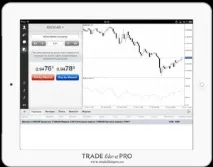
Це вікно ми вже бачили на самому початку.
Спочатку потрібно вибрати обсяг, який ви бажаєте виставити. Далі вибираємо валютну пару і налаштовуємо виконання по ринку або виставлення лімітного ордера. Все відбувається так само, як у версії для ПК.
Після введення даних вас сповістять, що ордер прийнято:
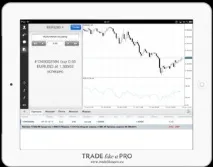
І через кілька секунд ордер відкриється і відобразиться на графіку:
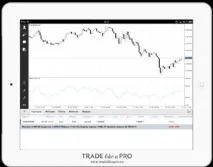
Тепер у вкладці «Торгівля» ми можемо побачити щойно відкритий ордер.
Як ви могли помітити, після відкриття ордера вікно створення закривається. З одного боку це зручно, але якщо ви хочете відкрити відразу кілька ордерів, то доведеться знову відкривати панель.
Наступні іконки у вертикальному меню відносяться до налаштувань графіка.
Якщо натиснути на іконку перехрестя, то на графіку з'явиться таке ж перехрестя, як і у версії для ПК:
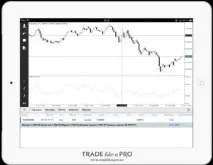
Воно допоможе переглядати поточні дані, час відкриття тієї чи іншої свічки та дізнаватися ціни в тій чи іншій точці на графіку.
Якщо ви спробуєте розвести два пальці на графіці убік, масштаб графіка збільшиться, якщо пальці звести, то масштаб зменшиться. Все відбувається так само, як і з керуванням картинками на вашому пристрої.
Якщо довго утримувати натискання в одній точці на графіку, то з'являться такі хрестики навпроти вікна індикатора і навпроти вікна графіка:
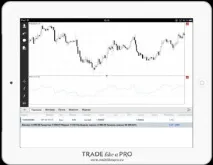
Якщо натиснути на хрестик, вікно індикатора закриється:
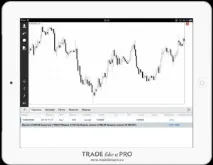
Якщо натиснути на хрестик на вікні графіка, то пішов сам графік:
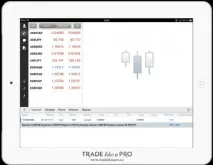
Для того щоб відкрити графік для тієї чи іншої валютної пари, потрібно зайти у вікно «Огляд ринку».
Далі натисніть на потрібну валютну пару:
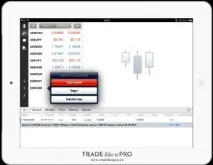
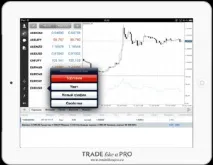
І у вікні виберете «Чарт». Таким чином відкриється графік цікавої для вас валюти:
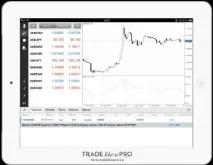
Зауважу, всі графіки відкриваються з тим самим встановленим індикатором, як і на попередньому графіку. Наш минулий графік був відкритий з індикатором RSI, цей графік відкрився з ним.
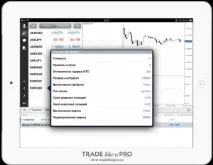
Якщо натиснути на нашу валютну пару знову, можна вибрати вкладку Властивості:
Тут вказано спред, розмір контракту, тип свопу та інші показники:
Якщо ви хочете відкрити відразу два різні графіки, ви можете скористатися кнопкою «Новий графік».
Другий графік побачити одразу не вийде. Для того щоб він відобразився на екрані вашого планшета, потрібно зайти в налаштування, натиснувши на цю кнопку:
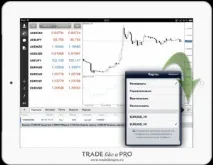
У вікні можна вибрати, як другий графік відображатиметься по відношенню до першого:
Зараз я вибрав вертикальне відображення:
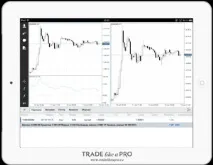
Таким чином, можна відстежувати одразу два графіки.
Зверніть увагу, що спосіб виділення потрібного графіка такий самий, як і у версії для ПК, а саме варто натиснути на нього.
Графік виділиться блакитною рамкою:
Наступна вкладка на вертикальній панелі відповідає за налаштування відображення графіків:
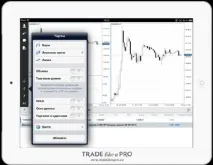
За промовчанням встановлені японські свічки. Можна налаштувати графік, як вам буде зручніше.
Наприклад, я переключив перший графік на лінії:
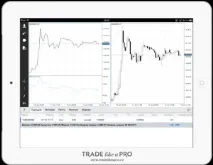
Можна увімкнути та вимкнути показ обсягів та торгові рівні.
Якщо увімкнути налаштування OHLC, то у верхньому лівому куті графіка відображатимуться дані поточної свічки:
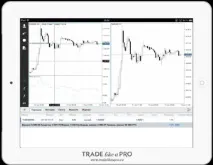
А якщо вибрати перехрестя, то будуть показані дані свічки, яка відповідає йогосередині:
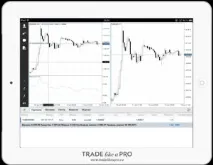
Наступна функція – «Вікно даних». У цьому додатку вона не така, як у версії для ПК. У нашому випадку вона виконана у вигляді невеликого віконця:
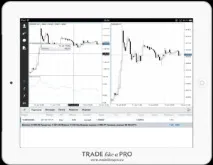
Коли ви переміщаєте перехрестя, у вікні висвічуються дата та значення індикатора.
Наступна іконка з літерою «f» відповідає за додавання індикаторів:
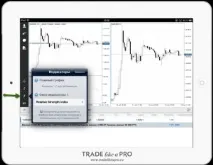
У цьому додатку індикаторів не так багато, але класичні є.
Додавати якісь свої індикатори та радники у мобільний термінал не можна. І, на жаль, такої можливості у майбутньому не буде. Тому можете не будувати хибних ілюзій. Використовувати можна лише ті індикатори, які встановлено за умовчанням у цю програму.
І остання іконка на вертикальній панелі – це зміна таймфрейму:
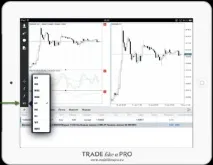
Тут все просто. За замовчуванням стоїть Н1. Можна вибрати будь-який тайм кадр, який вам знадобиться.
Сподіватимемося, що надалі розробники додадуть нові функції та покращать стабільність програми. На цьому маю все. Успіхів вам у вашій торгівлі.