МЕТОДИЧКА ІНФОРМАТИКА - Стор 10
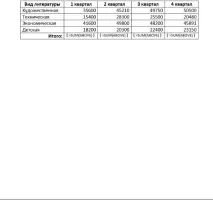
14.7. Відображення формул у таблиці
Введені в комірки таблиці формули розрахунку можна відобразити на екрані. Для цього слід виділити всю таблицю, потім натиснути клавішу + (Мал. 14.10Мал.
14.10. Виведення на екран формул у осередках таблиці
). Для повернення до відображення результатів обчислень у осередках таблиці потрібно знову натиснути + .
Мал. 14.10. Виведення на екран формул у осередках таблиці
14.8. Вставка в документ Word таблиці Excel
У текстовий документ Word можна впровадити таблицю Excel (за умови, що
Microsoft Excel встановлений на комп'ютері). Для цього потрібно активізувати вкладку
ВСТАВКА / Таблиця. У меню вибрати команду Таблиця Excel.
Виділена таблиця Excel містить заголовки рядків та стовпців. Вони відображаються для зручності використання, а на друк не виводяться. Заголовки рядків та стовпців не відображаються також при знятті виділення з таблиці. При виділенні таблиці Excel
вкладки та інструменти Word на стрічці замінюються вкладками та інструментами Excel. Поки таблиця Excel виділена, можна використовувати доступні інструменти Excel. Як тільки виділення з таблиці знімається, на стрічці відновлюються інструменти Word.
Для виконання складних математичних, економічних та інших обчислень використовуються документи, створювані Excel. Складні розрахунки в таблицях Word зазвичай не виконуються, проте можливості Excel можна використовувати в документах
Word для виконання простих обчислень та для автоматизації роботи з таблицями зі змінними наборами даних.
1. Ввести рядок заголовка наведеного нижче тексту, задавши для нього жирний шрифт розміру 15 і розташування по центру. Для введення тексту Word 2013 скористайтесьфункцією автозаміни (наприклад, "ww" або "вв" – замінювати на "Word 2013").
2. Другий рядок заголовка ввести також по центру жирним шрифтом, але розміром
3. Задати функцію автоматичного розміщення переносів слів.
4. Наступний текст вводити в три газетні стовпчики звичайним шрифтом розміру 11
з вирівнюванням по ширині та червоним рядком в 1 см. Задати проведення вертикальних ліній між колонками. .
5. Для тексту "Вставка в документ Word 2013 таблиці Excel" скасувати введення тексту у вигляді газетних колонок та задати для нього вирівнювання по центру та жирний шрифт розміром
6. Створити таблицю, що включає 5 стовпців та 6 рядків.
7. Ввести в перші два рядки шапку таблиці, об'єднавши в першому рядку комірки третього і четвертого стовпців, а в 1 м, 2 м і 5 м стовпцях - верхню і нижню комірки.
8. Ввести дані в таблицю, скориставшись функцією автозаміни для введення тексту "Принтер лазерний" та "Принтер струменевий" (наприклад, пл і пс).
9. Вставити перед першим стовпцем порожній стовпець. Для перших двох осередків нового стовпця скопіювати формат із таких самих осередків сусіднього стовпця. Ввести до цих осередків текст "№ п/п".
10. Пронумерувати у першому стовпці товари. Зменшити ширину шпальти.
11. Наприкінці таблиці вставити порожній рядок. У другий стовпець цього рядка ввести текст "Разом: ".
12. Підсумкові дані щодо кількості товарів одержати засобами автоматичного підсумовування.
13. Дані в стовпці Обсяг продажів одержати, використовуючи формулу твору числових даних стовпців С і Е. Так, для третього рядка "Принтер лазерний ЧБ": розрахунок обсягу продажів буде зроблено за формулою: =Product(C3;E3).
14. Відобразити розрахункові формули у таблиці, потім повернутися до відображення результатів.
15.Змініть значення проданої кількості кольорових лазерних принтерів на 6 та оновіть у стовпці "Обсяг продажів" відповідне поле.
16. Задати першим двом рядкам таблиці функцію заголовка таблиці.
17. Розкреслити таблицю, скориставшись засобом табличного автоформату.
18. Задати можливість автоматичної вставки назв таблиці під час створення
кожній новій таблиці. У рядку, що з'явився над таблицею, після тексту Таблиця 1
надрукувати додаткову назву Продаж принтерів.
19. Відступити кілька рядків вниз і вставити в текст графік за даними стовпців "Замовлено" та "Продано" як показано нижче. У таблиці значень, що з'явилася, замість тексту
Гістограма вставити відповідні значення стовпця "Найменування товару", використовуючи самі засоби автозаміни, що й під час заповнення основний таблиці.