Microsoft Publisher 2003
Створіть веб-сторінку на основі готового макету.
1. Відкрийте програму.Пуск – Всі програми –MicrosoftOffice–MicrosoftPublisher.
2. У менюФайлвиберітьСтворити.
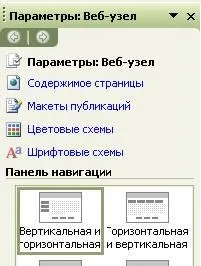
6. У менюФайлвиберітьЗберегти.
7. У поліПапкавиберіть папку, в якій потрібно зберегти новий веб-сайт.
8. У поліІм'я файлувведіть ім'я файлу (переважноindex).
9. НатиснітьЗберегти. У цьому випадку веб-сайт буде збережений як файл Publisher, тобто. його ім'я буде такимindex.pub
10. Після завершення роботи над веб-сайтом у менюФайлвиберіть командуЗберегти як веб-сторінку.На екрані з'явиться написІде експорт у форматHTMLі в зазначеній Вами папці буде створено файлindex.html(перша сторінка вашого сайту), а також папкаindex.files,в якій будуть розташовуватися всі інші сторінки та вся графіка Вашого сайту.
Робота з текстом
Можна розмістити текстове поле в потрібному місці сторінки, надати йому потрібний розмір, розбити його на колонки і об'єднати одне текстове поле з іншим, так що текст перетікатиме між полями, навіть якщо текстові поля знаходяться на різних сторінках.
Навіть якщо публікація створюється на основі однієї із заготовок у Publisher, може виникнути потреба додати повністю новий блок тексту.
Додавання нового тексту виконується за два кроки:
1. Створіть нове текстове поле, яке є контейнером для тексту.
2. Введіть потрібний текст.
Створюючи текстове поле, не турбуйтеся про його точне розташування та розміри. Будь-якої миті текстове поле можнаперемістити довільне місце на сторінці (або за її межами), крім того, можна змінити розмір текстового поля.
У таблиці показано три простих способи зміни текстового поля після того, як воно створено на сторінці.
Переміщення текстового блоку
Встановіть курсор на межі текстового поля.
Коли вказівник набуде вигляду хрестоподібної стрілки, натисніть кнопку миші і перетягніть поле.
Зміна розмірів текстового поля
Клацніть текстове поле та встановіть курсор на одному з круглих маркерів.
Коли вказівник набуде вигляду двоспрямованої стрілки , натисніть кнопку миші і перетягніть межу поля.
Поворот текстового поля
Клацніть текстове поле та встановіть курсор на зелений маркер повороту.
Коли покажчик набуде вигляду кружка , натисніть кнопку миші і перетягніть маркер у потрібному напрямку повороту.
НатиснітьТекстове полена панелі інструментівОб'єкти. (При відкриванні Publisher панель інструментівОб'єктирозташовується за умовчанням вертикально вздовж лівої сторони вікна Publisher.)
1. Створіть прямокутник на сторінці, виконавши процедуру протягування миші.
2. Введіть з клавіатури текст у створене поле (оточене круглими маркерами).
Наприклад, длязміни зовнішнього вигляду виділеного текстуможна вибрати в менюФорматодин із наведених нижче пунктів.
Шрифт, щоб змінити шрифт, його розмір, колір або стиль зображення.
Абзац, щоб змінити тип вирівнювання, відступи, інтервал між рядками, а також розриви рядків і сторінок.
Список, щоб додати маркери та нумерацію або змінити їх стиль.
А за допомогою командиТекстове поле(у менюФормат) можна змінювати зовнішній вигляд текстового поля:
робити видимою межу навколо текстового поля;
змінювати колір фону та кордону;
повертати текстове поле;
змінювати зазор між текстом та межами текстового поля.
Термінмалюноквикористовується для позначення різних графічних форматів та джерел графіки, включаючи такі графічні елементи:
прямокутник, коло, стрілка, лінія чи автофігура;
окремі графічні файли у форматах, таких як GIF (Graphics Interchange Format), JPEG (Joint Photographic Experts Group), BMP (Bitmap), WMF (Windows Metafile Format), TIF (Tagged Image File Format) та PNG (Portable Network Graphics);
скановані фотографії або зображення, зняті цифровим фотоапаратом.
Замініть малюнок-заповнювач, клацнувши його правою кнопкою миші та вибравши в контекстному меню командуЗмінити малюнок. Якщо в контекстному меню відсутня командаЗмінити малюнок, то малюнок входить до групи (як той, що показано вище). Клацніть малюнок вдруге - по периметру малюнка повинні з'явитися сірі кружечки, потім клацніть правою кнопкою миші.
Додавання нового малюнка в публікацію:
Заміна малюнка-заповнювача у існуючій рамці за допомогою командиЗмінити малюнок.
Створення нової рамки за допомогою кнопкиРамка малюнката вставлення в неї малюнка.
В обох випадках на першому етапі вибирається джерело нового малюнка.
Тип обраного малюнка
Відкриється область завданьКолекція картинок, де можна знайти для вставки картинку, фотографію, кліп або аудіофрагмент.
Відкриється діалогове вікноДодати зображення, в якому можна вибрати потрібний графічний файл.
Ссканера або фотокамери
Якщо до комп'ютера підключено сканер або цифрову фотокамеру з інтерфейсом TWAIN або WIA, можна додати зображення до безпосереднього підключеного пристрою.
Якщо потрібний малюнок тимчасово відсутній або невідомий, можна вставити пусту рамку в публікацію. У менюВставкавиберіть пунктМалюнок, а потім - пунктПуста рамка малюнка.
Додавання кольорового або художнього кордону
Натисніть кнопкуФормат малюнкута натисніть на вкладціКоліри та лінії.
Додавання кольорового фону
Натисніть кнопкуФормат малюнкута натисніть на вкладціКоліри та лінії.
Примітка.Кольоровий фон буде видно тільки на малюнках з прозорими областями, інакше не виконуйте забарвлення всієї рамки.
Натисніть кнопкуФормат малюнкута використовуйте установки на вкладціМалюнок.
Зміна контрастності та яскравості
Натисніть кнопки контрастності або яскравості:
Збільшити контрастність
Зменшити контрастність
Збільшити яскравість
Зменшити яскравість
Стандартні варіанти обтікання текстом:
1.По верхньому та нижньому краю. Текст переривається на верхньому краї рамки малюнка та продовжується після нижнього краю рамки
2.По контуру. Текст обтікає навколо контуру малюнка, а чи не навколо рамки.
3.Навколо рамки. Текст обтікає навколо рамки, а чи не навколо малюнка.
4.Відсутня. Текст розміщується так, ніби малюнок був відсутній.
Додавання на веб-сторінку панелі посилань(або панелі навігації по сайту)
Виберіть у менюВставкакомандуПанельпереходівтаВиберітьІснуючі. Відкриється вікноБібліотеки макетів. На закладціРозділивибратиПанелінавігаціїта натиснути кнопкуДодатиоб'єкт.
Зверніть увагу, що таким чином можна додати інші веб-елементи на сторінку.
Для зміни властивостей панелі посиланьвиділіть її клацанням миші і натисніть кнопку, що з'явилася нижче (див. рис 1)
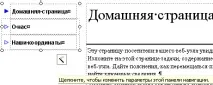
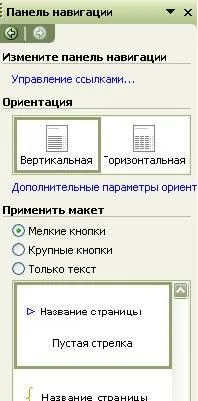
На екрані з'явиться область завдань Панель навігації, де можна налаштувати посилання на сторінки веб-сайту, змінити їх розташування, назвати сторінку веб-сайту.
Створення газети у Microsoft Publisher
Створювати газету в Microsoft Publisher не
важче ніж у Microsoft Office Word або
працювати у MS PowerPoint. Панелі
управління схожі, але є деякі
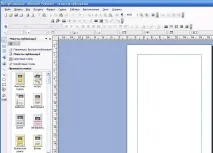
Відкриємо програму Microsoft Publisher. Але готовими зразками користуватися не будемо, а створимо чисту публікацію.