Minecraft - Як створити свій сервер, Інструкція зі встановлення сервера в Minecraft
Перш, ніж почати розповідати про технічні деталі, хочу прояснити ситуацію щодо створення «живого та відвідуваного» сервера. Поділяються ці етапи на три частини:
- створення сервера;
- Налаштування та встановлення плагінів;
- Залучення гравців.
У цій статті я розповім лише про перший, найпростіший пункт – створення свого сервера на власному комп'ютері, без виділеного IP.
Види серверів
Існує кілька "пакетів" серверів - оригінальні, так би мовити "чисті", і одночасно з деяким пакетом модів. Інструкція йде з прикладу встановлення офіційної версії. Розберетеся з нею – і з іншими.
Інструкція
1. Заходимо на сторінку http://www.minecraft.net/download.jsp
Викачуємо Minecraft_Server.exe. На офіційному сайті завжди знаходиться остання версія сервера.
2. Завантажений файл Minecraft_Server.exe (або minecraft_server.jar) переносимо до папки, в якій у вас буде лежати сервер (не запускайте на робочому столі).
3. Якщо у вас відкритий порт 25565, ви побачите наступне вікно:
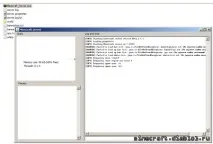
Зачекайте, поки процес дійде до кінця. Після цьогозакрийте вікно.
Якщо порт закритий, або роботу Minecraft_Server.exe або Java щось блокує, буде таке повідомлення:
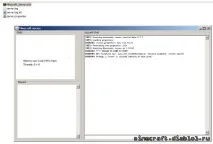
Як відкрити порт 25565. У будь-якому випадку, якщо при першому запуску антивірус запитає дозволити Jave доступ чи ні:

То треба обов'язково дозволити:
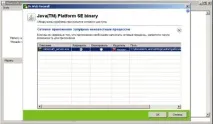
(Показані скріншоти на прикладі антивірусу Dr.Web)
Після успішного запуску, у папці з'являться нові файли та папка world.
Нас цікавить файлserver.properties. Відкрийте його блокнотом. Розглянемо інформацію, яка там написана (жирним шрифтом виділено рядки, які потрібнозмінити):
(Список оновлено відповідно до версії 1.9.5)
Як дізнатися свій IP?
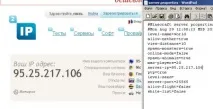
Чи обов'язковий виділений (постійний, статичний) IP? Ні, не обов'язковий. Але якщо у вас IP плаваючий (змінюється при кожному вході в Інтернет – у більшості саме такий), то перед кожним запуском сервера потрібно буде оновлювати рядок server-ip=
Запускаємо та заходимо на свій сервер
Внісши всі необхідні зміни у файл server.properties (мінімум 2 рядки), закриваємо його.
Знову запускаємо Minecraft_Server.exe та чекаємо кінця завантаження.
Заходимо в Minecraft (реєструватися та логінитися під логіном та паролем не обов'язково, у мене підключався, правда до свого сервера, та з "Offline" режиму)
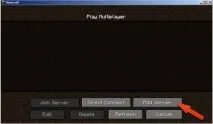
Натискаємо на Multiplayer, далі Add Server:
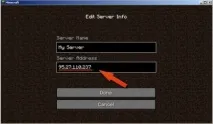
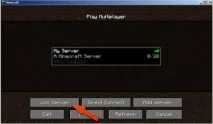
Готово, я на своєму сервері:
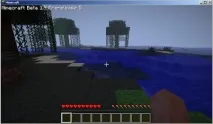
Тепер можна запрошувати друзів!
Примітки
На невеликій території біля точки спавна (появи) не можна нічого змінювати/будувати. Це зроблено для того, щоб ніякий розумник не створений наприклад яму прямо на місці появи.
Помилки та їх причини
Також дивіться окрему тему помилок у Minecraft.
Що робити, якщо нічого не виходить?
Я сам мучився, коли робив сервер перший раз (особливо з цим портом 25565), і постарався всі висновки написати в цій інструкції. Але якщо у вас все одно щось не виходить, то заходьте на наш форум у розділ minecraft (не лякайтеся що там поки що порожньо - тільки відкрили розділ), і створіть тему, де в подробицях напишіть: вашу операційну систему, антивірус/фаєрвол стоїть на комп'ютері, що робите, та які помилки виникають, бажано зі скріншотами.
Пропозиціям зайти в скайп або підключитися поTeamViewer і там все вирішити - я відхиляю, т.к. по-перше, я можу виїхати/бути зайнятий, а на форумі вам можуть допомогти й інші учасники, а по-друге – тому що моє завдання – написати інструкцію так, щоб запустити сервер змогли саме ви.