Моделювання 3D-Вази в Blender
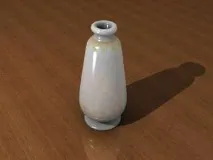
Вступ:Ваза може стати гарним прикладом для моделювання. У мене вдома стояла дуже гарна ваза, її захоплювали всі, хто заходив до мене. Якось мій старший брат упустив її і вона розбилася. На щастя, вазу можна відтворити в Блендері, віртуально не зруйнованої
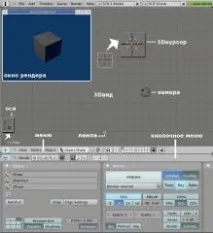
Головним компонентом інтерфейсу Блендера є головне вікно. Це вікно можна всіляко налаштовувати, змінювати його тип та ін. Наприклад, у панель-меню ви можете вибрати різні режими. На картинках показані іконки основних режимів, з якими ми з Вами працюватимемо. Це -3dView вікно і -buttons.
Блендер використовує курсор мишки як точку фокусу, а як свого роду маніпулятор об'єктами.
Блендер має два основні режими роботи (режим редагування) та рис. Mode(об'єктний режим).
У режимі редагування можна модифікувати форму. маніпулюючи вершинами, гранями та ребрами. Для того щоб перейти в режим редагування спочатку виділіть об'єкт (правим кліком мишки) потім натисніть [TAB], якщо Ви натиснете [TAB] ще раз ви вийдете з режиму редагування назад в об'єктний режим. У режимі редагування вершини представлені точками, жовтими якщо вони виділені та рожевими якщо вони не виділені.
Кожен об'єкт має свою вісь, яка виражена рожевою точкою, всі операції, які ви будете проводити з об'єктом, наприклад: масштабування, пересування, обертання будуть проходити ґрунтуючись на цій точці (осі). Правою кнопкою миші можна виділити будь-який об'єкт в об'єктному режимі та будь-який компонент об'єкта (вершина, грань, ребро) в режимі редагування.
За замовчуванням у Блендері відключено опцію трасування променів (Ray-tracing). Натисніть [F7] для переходу в меню кнопок і в панелі 'Render' активізуйте кнопку 'Ray'. Переходимо внаступний етап підготовки.
Щоб пересунути об'єкт, виділіть його правою клавішею мишки, а потім натисніть [G], щоб перемістити. На наведеному в цьому пункті малюнку Ви можете бачити налаштування та опції виділені світло-блакитним кольором. Щоб підтвердити меню, що випливає, натисніть [Enter] або клацніть правою клавішею мишки у вікні.
Частина друга: Моделювання
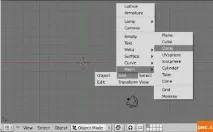
Крок 1: При запуску Блендер ви можете бачити за замовчуванням об'єкти (зазвичай це куб, лампа і камера), Ви можете натиснути [F12] для того, щоб побачити рендер сцени за замовчуванням. Ми не будемо використовувати куб, тому виділимо його і натиснемо [Delete], натисніть ОК у меню, що вискакує. Для моделювання вази ми будемо використовувати примітку-круг (circle). Щоб додати коло натисніть [Space-bar], має з'явитися меню, що випливає. У ньому потрібно вибрати Add>Mesh>>Circle, атак же вказати кількість вершин для кола - 32.
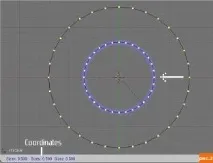
Крок 2: Тепер ми будемо редагувати коло. Ви напевно помітили, що додане вами коло знаходиться в режимі редагування за замовчуванням. Перше, що ми зробимо - зменшимо об'єм кільця на п'ять клітинок сітки Блендера. Для того, щоб це зробити спочатку натисніть [S](масштабування), потім утримуючи [Ctrl] (обмежений рух) рухайте мишкою в центр кільця, кільце зменшуватиметься у розмірі. Якщо розмір вас задовольнив – натисніть [Enter]. Під час масштабування зверніть увагу, що внизу екрана видно зміну координат кільця, це відбувається і під час руху об'єктів у 3d Виді.
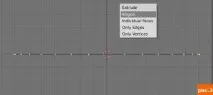
Крок 3: Тепер ми будемо "екструдувати" об'єкт для створення поверхні вази. Натисніть [Numpad 1], щоб вийти попереду. тримайте всі вершини виділеними (жовті,[A] - для зняття виділення), тепер натисніть [E](екструдування) виберіть у випадаючому меню 'Region'і починайте рухати мишкою вгору (по осі Y). Пересуньте нову групу вершин на одну клітинку вгору, для точного пересування утримуйте [Ctrl] і [Shift].
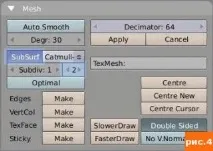
Крок 4: Тепер спробуємо використовувати опцію згладжування 'Sub-surf' для нашої моделі вази. Натисніть [F9](кнопки редагування), тут можна бачити безпосередньо меню-кнопок, опції яких можна змінювати. Тепер зайдіть в панель 'Mesh' та натисніть кнопку Sub-surf. Sub-surf збільшує віртуальне значення вершин, ребер чи граней; згладжуючи кути на поверхні граней. Збільште значення 'Subdiv' до 2 у другому полі.
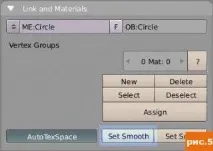
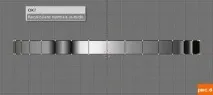
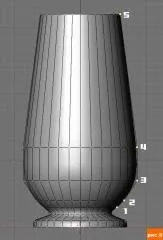
Крок 5: Ми також повинні застосувати згладжування для поверхні безпосередньо. у тому ж меню-кнопок перейдіть до панелі 'Link & Materials'. Натисніть кнопку Set Smooth. Натисніть [Z](3d режим затемнення), модель повинна стати непрозорою. Екструдуйте вазу далі, як показано на малюнку 6.
Крок 6: У режимі затемнення як Ви бачите є деякі артифакти на поверхні, щоб позбутися їх для початку виділіть всі вершини [A], потім натисніть [Ctrl+N] для перерахування нормалей поверхні. Після цього поверніться назад у каркасний режим рис.wire_frame відображення (знову [Z]). Ви можете зберегти свою роботу.
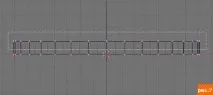
Крок-7: Якщо у Вас ще з п'ятого кроку, залишилися виділені вершини – зніміть виділення кнопкою [A]. Натисніть [B] (виділення рамочкою), тепер своїм курсором Ви можете виділяти групи вершин. Слід виділити верхній ряд вершин, як показано на малюнку.
Крок-8: Закінчена модель вази буде мати більше 13 екструдувань. Я екструдував нові групи вершин та масштабував їх щоразу. Це і є метод екструдування та/або масштабування. Тут надані координати, які Ви можете бачити на координатнійпанелі внизу екрану. Ви можете пересувати свої вершини, користуючись моїми координатами.
На зображенні 8 представлений результат перших налаштувань екструдування для моделі вази.
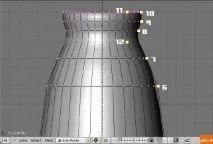
Крок-9: А тепер ми будемо створювати шийку вази ви можете так само це робити в затемненому режимі, натиснувши [Z]. Після того, як шийка буде готова, поверніться в каркасний режим.
Після завершення процесу екструдування та масштабування вийдіть з режиму редагування, натиснувши [Tab].