Моделювання планети
Слід одразу обмовитися, що цей метод підійде лише для тих випадків, коли планета зображується на середньому або дальньому планах.
1. Створюємо сцену у 3D MAX.
2. У Geometry --> geosphere створюємо сферу розміру скажемо 132 (без різниці якого розміру вона буде, це справа смаку).
3. Дублюємо її двічі, причому кожен рах збільшуючи розмір на 1%
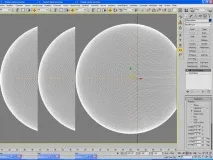
4. Послідовність сфер, що вийшла, називає відповідно: serface - власне поверхня планети cloude - шар хмар (якщо ви хочете домогтися більшої достовірності, зробіть цих шарів кілька) atmospher - ну і атмосфера.
якщо вище вазі описане зроблено правильно, то в результаті повинно вийти наступне.
5. Почнемо зверху вниз, так би мовити.
Створюємо матеріал Blinn
Основні параметри виставляємо так:
Specular level - 20 Glossiness - 5 Soften - 0,1
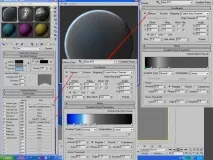
Роль атмосфери в картинці, така, що вона повинна тільки позначити себе блакитним обідком, тому основну роль гратимуть градієнтні карти:
В закладці Diffuse Color створюємо матеріал Gradient Ramp який налаштовуємо згідно картника внизу. Залежно від того, який колір ви оберете, таким і буде ваша атмосфера.
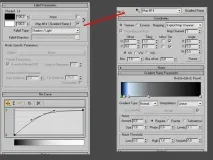
В закладці Opacity також створюємо матеріал Gradient Ramp, тут беруть участь лише однотонні відтінки сірого кольору. Причому бажано, щоб смужка білого кольору збігалася. Це і буде ваш відблиск в атмосфері.
Ну і залишилася остання карта, яка власне і визначає області, що відроджують Fallout:
Тепер настала черга хмар:
Створюємо матеріал Blinn
Основні параметри виставляємонаступним чином:
Specular level - 160 Glossiness - 15 Soften - 0,1
У закладку Diffuse Color вставляємо картинку хмари (у мережі досить готових прикладів, тому спеціально на цьому не зупинятимуся.)
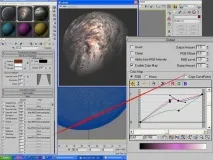
В закладці Opacity можна ставити тугіше катру, що і в Diffuse Color, тільки попередньо обробити змінивши кольори на відтінки сірого.
Інші закладки робимо так, як показано на картнику внизу.
Ну і нарешті найважче:
7. Surface – поверхня.
Створюємо матеріал Phong
Основні параметри виставляємо так:
Specular level - 500 Glossiness - 35 Soften - 0,1
В закладку Diffuse Color створюємо матеріал Fallout:
Який складатиметься з карт Composite та RGB Tint, пов'язані Fallout type - Shadow/light
RGB Tint я зазвичай вставляю текстуру з сильним бампом, або карт Nois - а це дає нерівномірний розподіл відбитого світла на поверхні планети. Але тут кожен вільний робити так, як йому це бачиться.
Composite я складаю з двох частин:
RGB Tint – відповідає за візуальну глибину тіні.
Mix – відповідає за колірну гаму відображення.
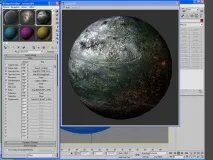
У закладку Specular color - я вставляю той самий матеріал RGB Tint, що й у закладці Fallout.
В закладку Specular вставте той же матеріал, який ви збираєтеся використовувати і в закладці Self-illumination, якщо ви, звичайно, хочете зробити планету з містами. Якщо ні, то залишіть цю закладку порожньою.
Ну і остання, але не менш важлива акладка Self-illumination. Створюємо матеріал Fallout, який буде складатися з карток знову ж таки Fallout і тієї карти, яка буде підсвічувати ваші міста (якщо вони є звичайно) на темній стороні планети. Ну іFallout type - Shadow/light.
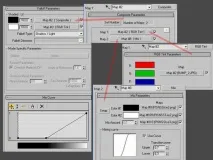
Для внутрішнього матеріалу Fallout призначте ту саму карту, що попередньо вкладки. Але Fallout type поставте Perpendicekfr/ Parallel тоді світло на поверхні планети в місці розділу світла і темряви туди не таке різке. Порівняно з хмарами.
Ну і нарешті закладці Bump виберіть будь-яку карту з хорошим рельєфом, бажано щоб він збігався з основними контурами, того зображення, яке ви використовуєте для основного кольору поверхні. параметр поставте 30.
Також можна вставити ту саму карту і в Displacement, тільки попередньо обробити змінивши кольори на відтінки сірого. З параметром 1.
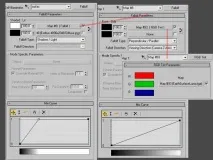
Якщо все зроблено правильно, то в результаті ви маєте отримати набір наступних сфер:
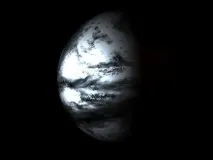
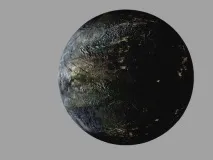
Ну і залишилося поговорити про освітлення та камеру.
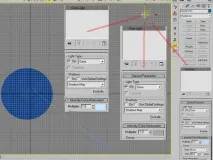
Для реалістичності освітлення планети необхідно створити складне джерело світла. Або точніше групу джерел світла кожен із яких відіграватиме свою роль.
Отже створюємо три джерела світла розташовуючи в одній точці простору.
Один називає Surface omni інший Cloude omni та останній ATM omni. Як випливає з назви кожен із джерел висвітлюватиме лише "свою" сферу.
Surface omni - оскільки це джерело висвітлює поверхню, то в закладці Shadows виставляємо йому звичайну shadow map, щоб тінь від бампа на тих ділянках планети де це відбуватиметься, була не різкою. Але якщо ви не припускаєте близьких планів для планети, цей параметр можна взагалі не використовувати. Цет же підбираєте таким, щоб він збігався з кольором який ви призначили для атмосфери.
Cloude omni - це джерело висвітлює хмари і має створювати "м'яку" тінь на поверхні, то в закладціShadows виставляємо йому звичайну shadow map, тоді тінь від обоків буде - "м'якою з розмитими краями". Колір світла краще підібрати такий же, що і для попереднього джерела, але поставити параметр кольору м'якше скажемо на 0,3, тоді буде створюватися відчуття, що хмари слабо відбивають світло від світила.
ATM omni - вважаємо йому також умови, що й для Surface omni, але з обов'язковими параметрами Shadow. Їх можна зробити * Ray Shadow, залежно який рендер ви використовуєте.
Камера. Беремо звичайну камеру, і виставляємо її під таким кутом, щоб частина сланети була освітлена, а частина знаходилася в тіні.
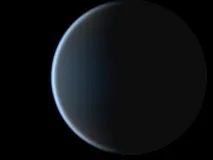
Ну ось мабуть і все. Робимо рендер картинки та отримуємо наступний результат:
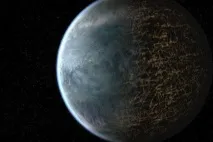
А якщо додати ще одне джерело освітлення, то ось так: