MongoDB, Встановлення на Windows
Для встановлення MongoDB завантажимо один пакет з офіційного сайту https://www.mongodb.com/download-center/community.
Офіційний сайт пропонує пакети дистрибутивів для різних платформ: Windows, Linux, MacOS, Solaris. І кожній платформі є кілька дистрибутивів. Причому є два види серверів – Community та Enterprise. У цьому випадку необхідно встановити версію Community. Хоча Enterprise-версія має дещо більші можливості, але вона доступна тільки в тріальному режимі або за підпискою.
На момент написання цього матеріалу останньою версією платформи була версія 4.0.4. Використання конкретної версії може дещо відрізнятися від інших версій платформи MongoDB.
Для завантаження нобходіомго функціоналу виберемо потрібну операційну систему та відповідний тип пакету:
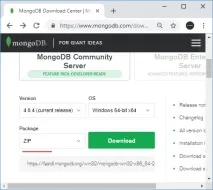
Для Windows можна вибрати тип пакета "ZIP", тобто завантажити сервер у вигляді архіву.
Якщо до установки вже була встановлена раніше версія MongoDB, то її необхідно видалити і також необхідно видалити всі рівно створені бази даних.
Після завантаження архівного пакета розпакуємо його до папки C:\mongodb .
Вміст пакету MongoDB
Якщо після встановлення ми відкриємо папку C:\mongodb\bin, то зможемо знайти там купу додатків, які виконують певну роль. Коротко розглянемо їх.
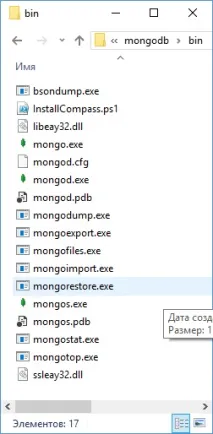
bsondump : зчитує вміст BSON-файлів і перетворює їх на читабельний формат, наприклад, в JSON
mongo: представляє консольний інтерфейс для взаємодії з базами даних, свого роду консольний клієнт
mongod: сервер баз даних MongoDB. Він обробляє запити, керує форматом даних та виконує різні операції у фоновому режимі з управління базами даних
mongodump: утиліта створення бекапу баз даних
mongoexport: утиліта для експорту даних у формати JSON, TSV або CSV
mongofiles : утиліта, що дозволяє керувати файлами у системі GridFS
mongoimport : утиліта, що імпортує дані у форматах JSON, TSV або CSV до бази даних MongoDB
mongorestore : дозволяє записувати дані з дампа, створеного mongodump, в нову або існуючу базу даних
mongos : служба маршрутизації MongoDB, яка допомагає обробляти запити та визначати розташування даних у кластері MongoDB
mongorestat: представляє лічильники операцій з бд
mongotop : надає спосіб підрахунку часу, витраченого на операції читання-запису в бд
Створення каталогу для БД та запуск MongoDB
Після встановлення треба створити на жорсткому диску каталог, у якому будуть бази даних MongoDB.
У Windows за промовчанням MongoDB зберігає бази даних на шляху C:\data\db , тому, якщо ви використовуєте Windows, вам потрібно створити відповідний каталог. У ОС Linux та MacOS каталогом за замовчуванням буде /data/db.
Якщо ж виникла потреба використовувати якийсь інший шлях до файлів, його можна передати при запуску MongoDB у прапорі --dbpath .
Отже, після створення каталогу зберігання БД можна запустити сервер MongoDB. Сервер представляє додаток mongod, який знаходиться в папці bin. Для цього запустимо командний рядок (Windows) або консоль в Linux і там введемо відповідні команди. Для Windows це буде виглядати так:
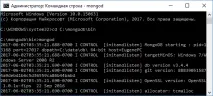
Командний рядок відобразить ряд службової інформації, наприклад, що сервер запускається на localhost на порту 27017.
І після успішного запуску сервера ми зможемо здійснювати операції з бд через оболонку mongo. Цяоболонка представляє файл mongo.exe , який знаходиться у вище розглянутій папці установки. Запустимо цей файл:
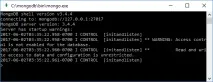
Це консольна оболонка для взаємодії з сервером, якою можна керувати даними. Другим рядком ця оболонка говорить про підключення до сервера mongod.
Тепер зробимо якісь найпростіші дії. Введемо в mongo послідовно наступні команди і після кожної команди натиснемо на Enter:
Перша команда use test встановлює як використовувану базу даних test. Навіть якщо такий бд немає, вона створюється автоматично. І далі DB представлятиме поточну базу даних - тобто базу даних test. Після db йде users - це колекція, в яку потім ми додаємо новий об'єкт. Якщо SQL нам треба створювати таблиці заздалегідь, то колекції MongoDB створює самостійно за її відсутності.
За допомогою методу db.users.save() до колекції users бази даних test додається об'єкт < name: "Tom" >. Опис об'єкта, що додається, визначається у форматі, з яким ви можливо знайомі, якщо мали справу з форматом JSON. Тобто в даному випадку об'єкт має один ключ "name", якому зіставляється значення "Tom". Тобто ми додаємо користувача з ім'ям Tom.
Якщо об'єкт був успішно доданий, то консоль виведе результат у вигляді виразу WriteResult(< "nInserted" : 1 >) .
А третя команда db.users.find() виводить на екран усі об'єкти із бд test.
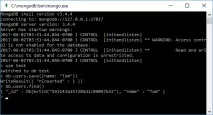
З висновку ви можете побачити, що до початкових значень об'єкта було додано якесь незрозуміле поле ObjectId . Як ви пам'ятаєте, MongoDB як унікальний ідентифікатор документа використовує поле _id . І в даному випадку ObjectId таки представляє значення для ідентифікатора _id.
Встановлення драйверівMongoDB
Звичайно, ми можемо працювати і через консоль mongo, додаючи та відображаючи об'єкти у бд. Але нам також було б непогано, якби mongoDB взаємодіяла з нашими програмами, написаними на PHP, C++, C# та інших мовах програмування. І для цієї мети нам потрібні спеціальні драйвери.
На офсайті https://docs.mongodb.com/ecosystem/drivers/ можна знайти драйвера для таких мов програмування, як PHP, C++, C#, Java, Python, Perl, Ruby, Scala та ін.
Далі вже, розглядаючи взаємодію окремих мов програмування з MongoDB, ми докладніше розглянемо інсталяцію та драйвера та всю необхідну конфігурацію для певних мов програмування.