Монтування ISO образів у Windows 7 за допомогою безкоштовних інструментів - Програмні продукти
Будучи адміністраторами Windows, ви повинні знати про те, як працювати з файлами ISO і як отримувати доступ до них. У цій статті я розповім вам, чому слід уважніше ставитись до ISO файлів і як монтувати їх у Windows 7 за допомогою безкоштовних інструментів. Бажаєте встановити основні програмні програми, операційну систему або отримати доступ до будь-якого віртуального CD/DVD диска? Якщо так, вам потрібно знати, що являє собою ISO файл і як отримувати доступ до нього.
Що таке ISO файл і як отримати доступ до нього?
ISO файл – це формат файлів образу диска, визначений міжнародною організацією зі стандартизації (International Standards Organization – ISO). Таким чином, цей формат був названий на ім'я тієї організації, яка його створила. Велика ймовірність того, що під час зберігання CD або DVD зображення на жорсткому диску (а не на оптичному носії) він зберігається у форматі "ISO". Ці файли мають розширення "Iso".
Наприклад, якщо ви завантажите Wind ows 7, Windows 2008 R2 або Microsoft Office, всі ці файли будуть мати формат ISO. Також, програмне забезпечення для віртуалізації на серверах і робочих станціях здатне монтувати ці .ISO файли на віртуальних DVD приводах віртуальної машини. Якщо ви використовуєте VMware Workstation або Microsoft Virtual PC, обидві ці віртуальні машини здатні відкривати .ISO файли для встановлення операційної системи або програм. Однак виникають ситуації, коли вам потрібен лише один файл, який міститься в образі ISO. Або вам потрібно монтувати ISO образ на свій локальний комп'ютер (без віртуальних машин) для встановлення програми.
У Windows 7, якщо ви двічі клацніть на .ISO файлі, вам буде запропоновано пропалити його на CD/DVD диск, якпоказано на малюнку нижче:
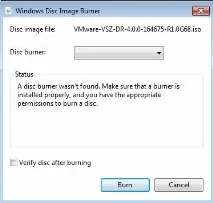
Тут вам потрібна програма для емуляції.ISO файлів на вашому локальному комп'ютері, за який вам не потрібно платити.
На щастя, існує ряд інструментів для емуляції .ISO файлів у Windows. Однак не всі з них сумісні з Windows 7, так що будьте обережні. Насправді, я навіть чув, що якщо ви робите апгрейд свого комп'ютера до версії Win7, коли такі інструменти у вас встановлені, вони просто не працюють після апгрейду. Обов'язково переконайтеся, що використовувані інструменти сумісні з Windows 7 .
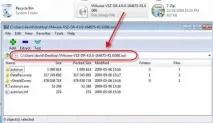
Я завжди покладався на один конкретний інструмент для емуляції .ISO образів, і цей інструмент називається Daemon Tools (про нього я розповім у наступному розділі). Під час пошуку для цієї статті я виявив, що існує ряд інших інструментів для роботи з ISO, які сумісні з Windows 7 . Одним з додатків, що мені сподобалися, яке працює, як інструмент стиснення (подібно до програми ZIP) і яке не емулює ISO файли в якості віртуальних дисків, є безкоштовна утиліта 7-Zip. Я випробував її на Windows 7, і вона чудово працювала:
Ось список деяких інших програм для емуляції ISO, які за даними їх виробників, сумісні з Windows 7:
Нарешті, слід пам'ятати про те, що інструмент Microsoft Virtual CD-ROM, який можна знайти в інтернеті, не сумісний з Vista або Windows 7 .
Як встановлювати безкоштовний Daemon Tools Lite у Windows 7
Як я говорив вище, моїм улюбленим інструментом для роботи з ISO є "Daemon Tools", який існує вже досить довго. Сьогодні версія, яку я звик використовувати, називається "Lite" версією, але також існує платна версія з додатковими функціями. Аленавіть Lite версія дозволяє вам емулювати 4 CD, DVD-ROM, HD-DVD або Blu-ray приводу. За допомогою цього інструменту ви можете монтувати ISO образи і отримувати доступ до файлів, що містяться в них. Daemon Tools також дозволяє створювати ISO образи і навіть задавати паролі для цих файлів образів ISO.
В інтернеті можна знайти інформацію про те, що "daemon tools не сумісний з Windows 7", але це не правда, якщо ви використовуєте 4.35.5 або пізнішу версію.
Daemon Tools Lite працює шляхом встановлення програми (вимагає перезавантаження ОС), яка дозволяє вам монтувати ISO файли з позначкою тома. З них ви можете починати монтаж ISO файлів або створення ISO файлів за допомогою інструменту daemon-tools, який з'являється в панелі завдань.
Установка Daemon Tools Lite проста. Завантажте файл розміром 8 МБ звідси (обов'язково завантажте продукт із сайту виробника, а не з того сайту, який скопіював стару версію та вивантажив її під виглядом нової версії).
Я запустив майстер установки і прийняв англійську мову за промовчанням.
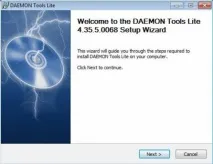
Потім я натиснув Далі та прийняв умови ліцензійної угоди. Далі я вибрав установку Безкоштовної версії (Free Version), а не оплати ліцензійної версії.
Ви можете вибирати установку будь-яких компонентів (мінімального набору компонентів цілком достатньо), я вибрав опцію створення ярлика в меню пуск, бічній панелі інструментів (Windows sidebar gadget), і інтеграцію в Windows Explorer.
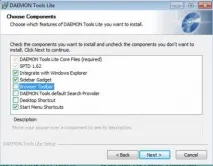
Я вирішив не змінювати стартову сторінку свого браузера, після чого почалася установка. Я прийняв попередження центру безпеки у бічній панелі інструментів.
Після встановлення я перезавантажив свій ПК.
Після перезавантаження у мене з'явився новий інструмент у бічній панелі інструментівWindows 7, і я також міг запускати daemon-tools з меню Пуск.
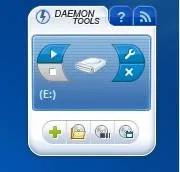
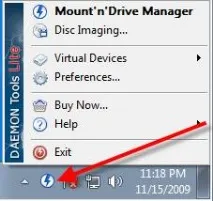
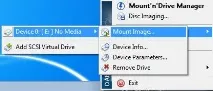
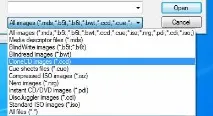
Я вказую шлях до мого ISO файлу, та ISO файл монтується на віртуальному CD/DVD заженуть "drive E:".
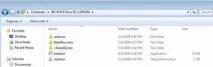
Потім я вибираю Мій комп'ютер, переходжу до Диск E: і переглядаю цей DVD образ.
Здатність монтувати ISO образи є дуже важливою навичкою для будь-якого адміністратора Windows. Дивно, але в ОС Windows немає жодних засобів, щоб допомогти вам у цьому. На щастя існує низка інших програм, які роблять це завдання простим, при цьому дані програми безкоштовні, і до моїх улюблених належить daemon-tools Lite. Більше того, мені дійсно подобається, що воно сумісне з Windows 7!