MyPublicWiFi 5
MyPublicWiFi — безкоштовна та найголовніше проста в налаштуванні програма для створення точки доступу Wi-Fi на комп'ютері чи ноутбуці.
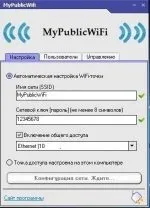
Ще не знаєте про таку чудову програму як MyPublicWiFi, тоді негайно завантажуйте її на комп'ютер, адже вона безкоштовна та легка у користування.
Відмінні риси MyPublicWiFi:
- безкоштовна, немає жодної платної функції;
- працює стабільно довгий час;
- реально просте налаштування та швидке створення точки доступу Wi-Fi на комп'ютері та ноутбуці;
- хотілося б, щоб MyPublicWiFi був українською.
My Public Wi-Fi працює і не підводить, адже він не має складних обчислювальних функцій, процес створення точки доступу на Windows займає 10 секунд — чи це не ідеальна програма. Софт призначений насамперед для операційних систем Windows, встановлених на комп'ютери чи ноутбуки. Інсталятор займає небагато місця на диску і розміщується в районі 1 мегабайта. Невеликий розмір дозволяє легко переносити і ділитися даними ПЗ, а швидкість установки неймовірно швидка.
Після налаштування та успішного підключення MyPublicWiFi відображатиме підключені до неї пристрої у розділі «Clients», що дозволить контролювати і бути в курсі хто саме підключився.
Як налаштувати MyPublicWiFi:
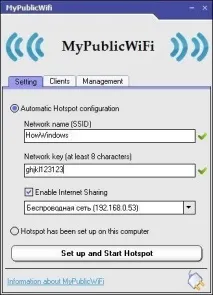
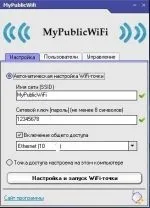
- у полі Network name (SSID): пишемо будь-яку назву мережі, наприклад: Natash;
- у полі Network key: пишемо пароль не коротше 8 символів, наприклад: doM12345 (реєстр літер важливий);
- у полі Enable Internet Sharing: вибираємо локальну мережу або іншу мережу, яка дає доступ до Інтернету.
Завантаживши за Запасним посиланням і встановивши MyPublicWiFi, скопіюйте папкуLanguages в папку із програмою (із заміною).
Як просто налаштувати підключення в MyPublicWiFi:
-
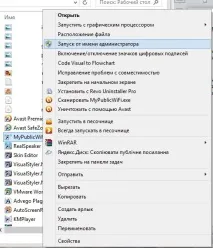
Запускаємо програму від імені Адміністратора правим клацанням миші на значку.
Тепер у самому вікні програми, поставте позначку в полі Automatic Hotspot configuration, а потім введіть ім'я мережі, її пароль та краще джерело інтернету, то звідки ви отримуєте прямий доступ на ваш ноутбук або комп'ютер.