Найкращі безкоштовні програми для пакетної обробки зображень
- 5
- 4
- 3
- 2
- 1
Отже, якщо потрібна нескладна пакетна обробка цифрових зображень, то в цьому випадку набагато раціональніше використовувати спеціальні програми, які не гірше за Photoshop справляються з такими завданнями, як зміна розмірів, перейменування, накладення водяних знаків і навіть художніх фільтрів на зображення, а також конвертація форматів. Причому багато програм дозволяють комбінувати дані дії, у результаті нескладні безкоштовні програми для пакетної обробки стають буквально незамінними для автоматизованої роботи з цифровими фотографіями.
Image Tuner – швидкісне конвертування зображень
Image Tuner можна назвати одним із найшвидших пакетних обробників зображень, що, за словами розробників, пояснюється використанням спеціального алгоритму конвертації зображень, що дозволяє з одного боку збільшити швидкість редагування, а з іншого – знизити навантаження на процесор під час роботи з програмою.
Останні розташовуються у вигляді деревоподібного списку, параметри конвертації зображень у якому можна змінювати, натискаючи на кнопки «вгору» і «вниз» або вводячи числові значення. Існують і стандартні установки, які конвертують зображення таким чином, щоб оптимізувати їх для завантаження на будь-які пристрої, наприклад iPhone, iPad та ін.
Качаємо програму за посиланням нижче, встановлюємо та запускаємо. Після запуску у Вас з'явиться таке вікно:
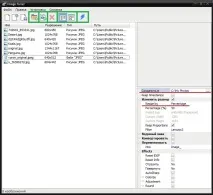
Розглянемо найважливіші кнопки на панелі інструментів:
- Додати папку із зображеннями або додати окремий файл.
- Видалення зображення з проекту.
- Відображення зображень списком або невеликимиескізи.
- Остання кнопка (синя блискавка) – виконання вибраних операцій.
Після додавання зображень до програми, у правій частині вікна нам потрібно вибрати параметри обробки зображень. Вибираємо папку для збереження змінених зображень, чи потрібно змінити розмір (можна змінювати у відсотках (Percentage), вибрати одне з доступних дозволів (Preset Size) або встановити роздільну здатність вручну (Custom Size). Також для збереження пропорцій раджу поставити галочку Keep Proportions.
Якщо Ви хочете додати водяний знак на свої зображення в розділі Водяний знак пункт Image path виберіть зображення, яке бажаєте вивільняти як водяний знак, прозорість і позицію куди його потрібно нанести.
Також можна конвертувати всі зображення у різні формати, доступні JPEG, PNG, BMP, GIF, TIFF.
Для перейменування зображень в однойменному розділі необхідно вказати потрібне ім'я. Також зображенням можна додати різні ефекти