Найкращі безкоштовні програми для приховування папок
Про приховування папок у Windows
Цей клас програм дозволяє приховувати від зайвих цікавих очей папки з файлами. Більшість таких утиліт забезпечують мінімальний рівень безпеки, тому що, хоч ваші папки і приховані, вся інформація в них залишається у первозданному незаширофанному вигляді. Також треба враховувати, що файли в таких папках легко можна знайти, використовуючи простий пошук у системі. Щоправда, для цього потрібно знати назви файлів. Тому якщо ви намагаєтеся приховати якісь важливі файли, то не варто використовувати імена типу "Паролі", "Доступ", "Логін", "Компромат" і т.д.
Крім того, щоб приховувати папки від сторонніх пустотливих очей, ви також можете використовувати ці утиліти для того, щоб приховувати деякі системні папки, які ви ніколи в житті не відкриватимете. По суті, фільтрувати на кшталт "хочу бачити" / "не хочу бачити". Можливо, це здасться забиванням цвяхів мікроскопом, але, як не дивно, це найбезпечніший метод приховування папок, оскільки система та програми мають до них доступ, а ви нічого поганого з ними не можете зробити, оскільки не бачите.
Огляд безкоштовних програм для приховування папок
Програма My Lockbox приховайте та поставте пароль на папку
Одна з рекомендованих утиліт – це My Lockbox від FSPro Labs. Вона дозволяє створювати приховану захищену паролем папку. При цьому папка ховається не тільки від зайвих очей, але і стає прихованою від системи та різних програм. Папка залишиться прихованою, навіть якщо ви запускаєте комп'ютер у безпечному режимі. Ця особливість безперечно дає їй велику перевагу перед аналогами.
Пам'ятайте, що My Lockbox не захищає файли за допомогою шифрування. І, на жаль, можливість дістатися файлівбез вказівки пароля все ж таки є, але, знову ж таки, для цього треба знати що робити. Тим не менш, утиліта буде відмінним помічником у справі приховування папок з вашими працями від навколишніх звичайних цікавих користувачів. Якщо ж у цих папках зберігається щось дійсно важливе, то рекомендується використовувати програми шифрування, такі як TrueCrypt.
З версії 2.9.8 інсталятор входить OpenCandy.
Програма Free Hide Folder просте та зручне приховування папок
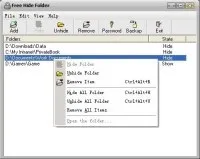
Майте на увазі, що кожного разу, коли ви будете використовувати утиліту, вона буде наполегливо просити вас пожертвувати на благо розробника.
Програма TrueCrypt реальне приховування файлів та папок
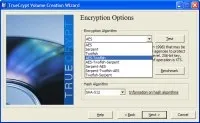
Утиліта здійснює шифрування "на льоту". Насправді це виглядає так. ПриВідкриття файлу він дешифрується і завантажується в оперативну пам'ять. Далі ви щось змінюєте у файлі. І при збереженні файл шифрується і записується на диск. При цьому файл у початковому вигляді ніколи не буде записано на диск. Цей механізм дозволить вам бути впевненими, що ваші файли завжди в безпеці.
Настійно рекомендується використовувати TrueCrypt замість вищеописаних утиліт у випадках, коли вам необхідно забезпечити високий рівень безпеки.