Найменування осередків та діапазонів
Застосування імен у формулах
1) у менюВставка вибрати командуІм'я -Присвоїти. Відкриється діалогове вікноПрисвоїти ім'я,де у вікні спискуІм'я перераховані створені імена блоків;
2) виділити у цьому списку необхідне ім'я;
3) виправити ім'я, якщо це потрібно;
5) клацнути на кнопціДодати; нове ім'я буде додано до списку, проте старе ім'я залишиться у списку. Щоб змінити ім'я блоку осередків, потрібно додати до списку нове та видалити старе ім'я.
6) для видалення імені виділити його у списку та клацнути на кнопціВидалити;
7) закрити діалогове вікно.
Аналогічні дії можна виконати за допомогою поля введенняІм'я на панелі інструментів.
За допомогою імен можна швидше переміщатися між осередками робочого листа. Щоб знайти і виділити блок осередків, достатньо клацнути на стрілці поля імені і вибрати ім'я блоку у вікні списку.
Інший спосіб переміщення по робочому аркушу - використання клавіші F5:
1) натиснути F5. Відкриється діалогове вікноПерехід,, що містить список всіх імен осередків у робочій книзі;
2) У вікні спискуПерейтивиділити потрібне ім'я та клацнути по кнопціОК.
Автоматичне присвоєння імен за рядками та стовпцями
Ще один спосіб іменування осередків полягає у використанні тексту, що міститься у сусідніх осередках. При цьому не потрібно вводити імена вручну – вони створюються автоматично (рис. 4). Потрібно діяти в такий спосіб.
1. Виділіть діапазон осередків, яким хочете присвоїти імена (у нашому випадку В3: G10);
2. Виберіть командуВставка/Ім'я/Створити, в результаті чого відкриється діалогове вікноСтворити імена. Програма сама спробує визначити, на основі текстуяких осередків слід створити імена (у даному прикладі в областіЗа текстом встановлені прапорціу рядку вище іу стовпці зліва, рис. 4);
3. Якщо ви погоджуєтесь з вибором Excel, клацніть на кнопці ОК – імена будуть створені.
Іміна та перетин діапазонів
Якщо потрібно відобразити значення комірки, що знаходиться на перетині діапазонів, достатньо ввести в будь-яку вільну комірку формулу. Припустимо, нам потрібно дізнатися, яка оцінка Овдотенка з фізкультури, для цього у вільний осередок вводимо таку формулу (рис. 4): Овдотенко Фізкультура
Застосування імен у формулах
Наприклад, із формули:
=СРЗНАЧ(Іванов) або =МАКС(Хімія)
можна отримати набагато більше інформації, ніж з безликої формули
=СРЗНАЧ(С4:G4) або =МАКС(C4:C10)
виконуються ті самі обчислення (рис. 4).
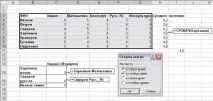
Мал. 4. Присвоєння імен за рядками та стовпцями
Для вставки у формулу імені комірки або діапазону використовується командаВставка/Ім'я/Вставити. Якщо вибрати цю команду (або натиснути клавішу ), відкриється діалогове вікноВставка імені. Виберіть ім'я у списку та клацніть на кнопці ОК, щоб вставити його у формулу.
При створенні формули можна просто ввести потрібне ім'я комірки або діапазону вручну. Причому імена, задані для осередків та діапазонів одного робочого аркуша, можна використовувати у будь-яких інших аркушах цієї робочої книги.
Завершення роботи
Для закінчення роботи з Microsoft Excel треба в менюФайл вибрати командуВихід. Якщо на панелі з'явиться діалогове вікно із запитом про збереження змін, клацнути в ньому за кнопкамиТА абоНІ.
Завдання до лабораторної роботи №3
1. Відкрийте робочу книгуВідомість_2.Введіть зміни: ПІБ та назви предметів, перекопіюйте як зазначено на рис. 4.
2. За таблицею, зображеною на рис. 4, рядкам потрібно присвоїти імена Іванов, Петров, Сидоров, Харламов і т.д., а стовпцям - Хімія, Математика, Біологія і т. д., використовуючи командуВставка/Ім'я/Створити.
3. Використовуючи імена осередків, визначити яка оцінка була у Харламова з математики, Сидорова з української мови, Іванова з хімії, Кузьміна з фізкультури, Овдотенка з біології, Краморова з хімії.
4. Призначте ім'я «Оцінки» діапазону осередків С15:С20, використовуючи командуВставка/Ім'я/Присвоїти.
5. Використовуючи імена осередків, визначте середнє значення оцінок для кожного студента, округливши при цьому, до одного знака після коми. Використовуйте формулу: =ОКРУГЛ(СРЗНАЧ(Иванов);1), та був скопіюйте формулу інших студентів, змінюючи у своїй прізвища. Введіть ім'я «Середнє_значення» діапазону осередків Н4:Н10, використовуючи командуВставка/Ім'я/Присвоїти.
6. Використовуючи імена осередків, визначте максимальне, мінімальне значення предметів.
7. Використовуючи імена осередків, визначте середнє значення всіх оцінок. Округліть до другого символу після коми.
8. Збережіть якІмена_1.
Лабораторна робота №4
Копіювання даних
Складання формул з відносними та
Копіювати і вставити комірку можна як повністю, так і окремі елементи її вмісту. Наприклад, якщо в комірці міститься формула, то в новий комірку можна перенести лише результат обчислень. Для того щоб вибірково скопіювати і вставити окремі елементи комірки, користуються командоюКопіювати або кнопкоюКопіювати убуфер, але замість команди Вставити в менюПравка вибирають команду Спеціальнавставка, а в діалоговому вікні, що відкрилося, вибирають потрібну опцію.
Завдання до лабораторної роботи №4
1. Відкрийте робочу книгуІмена_1.
2. Внесіть зміни до даних:
у клітинку В12 внесіть заголовок Середній бал з предметів;
у клітину С12 - формулу, що обчислює середнє значення клітин С4:С10;
4. Нарахуйте студентам, середній бал яких не менше ніж 4, стипендію. Оскільки мінімальний розмір стипендії може змінюватись, то для автоматичного перерахунку результатів введіть значення мінімуму в окрему клітинку:
у клітинку А12 введіть текст Мінімальний розмір стипендії, а в комірку G12 – значення, що відповідає мінімуму;
у клітинку IЗ введіть заголовок стовпця - текстРозмір стипендії ;
у клітинку I4 введіть формулу для нарахування стипендії першому студенту. Для цього скористайтеся функцією =ECJIІ(H4>=4;$G$12;0), тобто, якщо вміст клітини H4>=4 (а це значення середнього бала першого студента), то в клітину I4 занесеться значення клітини G12, в в іншому випадку в клітині I4 з'явиться нуль. Для введення цієї формули можна скористатисяМайстром функцій;
5. Нарахуйте студентам, середній бал яких вищий за 4,5 премії у розмірі 60% мінімальної стипендії. Результати помістіть у стовпець J (заголовок - у клітину J3, розрахункові формули - у клітини J4: J10).
6. У стовпець K введіть формули, які обчислюють підсумкову суму стипендії кожного студента.
7. Використовуючи імена осередків, в діапазон осередків L4:L10 нарахуйте стипендію студентам, використовуючи формулу: =ЯКЩО(СРЗНАЧ(Іванов)>=4;5000;
8. В комірку H12 введіть 60%, привласніть ім'я комірки «Підвищена стипендія».
10. Виконайте завдання пункту 5, використовуючи імена комірок. Результат помістіть у діапазон осередківM4: М10. Використовуйте формулу:
11. В осередок В22 внесіть заголовок «Серед балів». У осередок С22 середній бал діапазону осередків С15:С20, використовуючи ім'я діапазону осередків «Оцінки», округліть результат до двох цифр після коми.
12. Скопіюйте порядкові номери та П.І.Б. студентів блок А18:В25, а блок клітин С18:С25 підсумкову суму стипендії (використовувати спеціальну вставку і опціювставити посилання).
13. Збережіть робочу книжку під назвоюНачисл_Стип.