Накласти текстуру на текст у Photoshop дуже просто
Текстові ефекти дозволяють досягти особливої виразності у ваших роботах. Вони можуть переслідувати різні цілі. Особливо цікавим є використання текстових ефектів на банерах, логотипах та у вебдизайні. Створити власні текстури ви можете у програмі Texture Maker, а також завантажити готову в інтернеті. Я вже викладала урок зі схожим ефектом «картинка у тексті фотошоп». Сьогодні ж ви дізнаєтеся, як зробити цей ефект лише за три кроки.
За допомогою цього уроку можна швидко створювати цікаві текстові ефекти, наприклад, створювати золотий текст, потертий, накладати гранжові текстури або вінтажні та багато іншого.
- Створіть новий документ у програмі Adobe Photoshop і зробіть напис за допомогою жирного шрифту. Використовуйте великий розмір, щоб отримати наочніший результат. Колір тексту може бути будь-яким. У прикладі я використала шрифт Dayton розміром 200px.
- Скористайтеся командами File-> Place Embedded (Файл -> Помістити…) та виберіть на комп'ютері відповідну текстуру. Після додавання її у фотошоп ви побачите рамку, яка з'являється при трансформуванні. Потягніть край рамки так, щоб текстура перекрила текст за розмірами. Для того, щоб текстура не деормувалась (зберігалися пропорції) при трансформуванні затисніть клавішу Shift. Натисніть клавішу Enter, щоб схвалити результат.У вас має вийти 3 шари: 1 шар (нижній) - фоновий, 2 шар - текст, 3 шар (верхній) - текстура. Текстура повинна бути накладена поверх тексту таким чином, щоб нижчележачий текстовий шар не було видно.
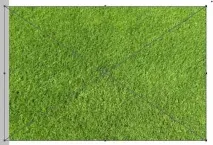
- Затисніть клавішу Atl і, не відпускаючи її, клацніть між верхнім та середнім шаром на панелі шарів. Ви зробите відсічну маску, і утекстура буде накладена на ваш текст. У мене вийшов трав'яний текст.