Налаштовуємо під себе Sublime Text 3
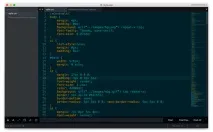
Встановлення плагінів та доповнень
Встановлюється він просто. Мені більше подобається робити через консоль Sublime Text Console. Перейти до неї можна комбінацій клавіш Ctrl + `або через меню View > Show Console menu.
Для Sublime Text 3 скопіюйте в командний рядок консолі наступний код на Python:
import urllib.request,os,hashlib; h = '6f4c264a24d933ce70df5dedcf1dcaee' + 'ebe013ee18cced0ef93d5f746d80ef60'; pf = 'Package Control.sublime-package'; ipp = sublime.installed_packages_path(); urllib.request.install_opener( urllib.request.build_opener( urllib.request.ProxyHandler()) ); by = urllib.request.urlopen( 'http://packagecontrol.io/' + pf.replace(' ', '%20')).read(); dh = hashlib.sha256(by).hexdigest(); print('Error val ).write(by)
Код для Sublime Text 2:
import urllib2,os,hashlib; h = '6f4c264a24d933ce70df5dedcf1dcaee' + 'ebe013ee18cced0ef93d5f746d80ef60'; pf = 'Package Control.sublime-package'; ipp = sublime.installed_packages_path(); os.makedirs( ipp ) if not os.path.exists(ipp) else None; urllib2.install_opener( urllib2.build_opener( urllib2.ProxyHandler()) ); by = urllib2.urlopen( 'http://packagecontrol.io/' + pf.replace(' ', '%20')).read(); dh = hashlib.sha256(by).hexdigest(); open( os.path.join( ipp, pf), 'wb' ).write(by) if dh == h else None; print('Error val')
Страшного тут нічого немає і ці коди придумав не я - вся інформація щодо встановлення та роботи є на офіційній сторінці, посилання дав вище.
Тепер для встановлення розширень достатньо викликати Package Control комбінацією клавіш Ctrl+Shift+P у Windows або Cmd+Shift+P на Mac.
Звичайно, Package Control дуже спрощує життя, особливо новачкам, однак у крайньому випадку можна обійтися і без нього, встановлювати плагіни,розширення та теми оформлення вручну.
Налаштування та найкращі теми оформлення Sublime Text 2/3
Навіть без додаткових тем оформлення Sublime Text вже "з коробки" пропонує величезну кількість налаштувань, щоправда більшість із них за замовчуванням відключено. Крім розміру шрифту для себе завжди встановлюю два налаштування:
Ця установка підсвічує рядок, на якому знаходиться курсор. Допомагає швидше орієнтуватись у коді."word_wrap": true
Сміливо включаємо, якщо вас теж дратує горизонтальний скролінг. Як відомо з назви, налаштування забороняє тексту виходити за рамки поточного вікна, переносячи текст за словами наступного рядка.
Sublime Text дозволяє поєднувати різні теми та колірні схеми. Саме так налаштовано у мене - як колірну схему підсвічування синтаксису встановлено Solarized (Dark), а решта оформлення вкладок та іконок взято з теми Spacegray.
Колірна схема: Solarized
Напевно, найвідоміший проект Solarized доступний і для Sublime Text. Цей проект позиціонується як "акуратні та точні кольори для машин та людей" та використовує велику кількість положень з теорії кольору.
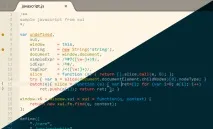
Тема: Spacegray
Дуже відома тема. Привертає увагу неймовірно мінімальним плоским інтерфейсом та унікальними кольорами. Колірне рішення підсвічування синтаксису не поступається схемою Solarized (особисто мені для очей приємніше все-таки Solarized).
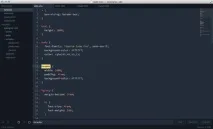
Тема: Flatland
Ще одна тема для шанувальників плоского дизайну.
Якщо вважаєте статтю корисною, не лінуйтеся ставити лайки і ділитися з друзями.