Налаштування CDMA модему Pantech UM175 в ubuntu
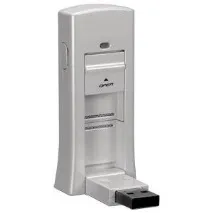
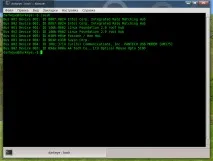
Визначився. Прекрасно! Я використовую середовище робочого столу KDE (я звик до нього і міняти не збираюся :-)). Для підключення до інтернету мені в цьому випадку знадобиться пакетkppp. Можна відразу використовувати network-manager, але я його видалив (мені він не подобається своєю роботою з WIFI). Користувачі середовища Gnome можуть використовувати пакет ppp-gnome. Я, заздалегідь підключившись до інтернету в іншому місці, встановив пакет kppp командоюapt-get install kppp. Ppp-gnome встановлюється також. Тепер нюанс. З головного меню kppp не запуститься, тому що для запуску скрипту потрібні права суперкористувача. Я не страждаю манією безпеки, тому, я просто дав права на виконання скрипту простому користувачеві. Chmod 755 /usr/bin/kppp для самого скрипту, та chmod 666 /home/папка користувача/.kde/share/apps/kppp, chmod 666 /home/папка користувача/.kde/share/config/kppprc, для конфігураційних файлів . Запустив kppp.
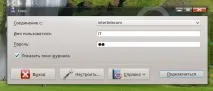
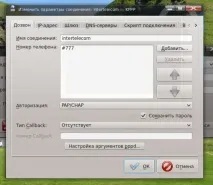
Інші параметри можна не чіпати. У вкладці модеми визначаємо пристрій. Зазвичай, це /dev/ttyACM0. Визначити пристрій можна так.Вставляємо модем, потім у консолі набираємоdmesg grep tty. Бачимо до якого пристрою віднесено модем. У моєму випадку це[13332.257681] cdc_acm 2-1.2:1.0: ttyACM0: USB ACM device.
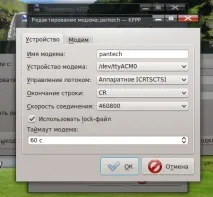
Рядок ініціалізації та інші налаштування теж не чіпаємо. Налаштування ppp-gnome приблизно такі самі. Вводимо логін та пароль (для інтертелекому логін IT, пароль IT) Ось, власне і все. Натискаємо "підключитися" та потрапляємо в інтернет. Ось так, користуючись модемом, я написав цю статтю.
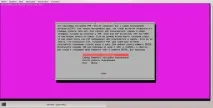
А ось в Ubuntu 14.04 kppp не працює. Він просто не бачить модему. Я не розбирався чому це відбувається, а просто зробив налаштування з'єднання за допомогою pppconfig (відповідаємо на запитання скрипту і отримуємо файл налаштувань) і запускаю з'єднання з консолі командоюpon назва файлу налаштувань. Розірвати з'єднання можна командоюpoff назву файлу налаштувань. Подивитися статус з'єднання можна, виконавши командуplog. Налаштування за допомогою pppconfig виглядає так:
Приклад файлу налаштувань з'єднання провайдера Інтертелеком/etc/ppp/peers/intertelecom : hide-password noauth connect "/usr/sbin/chat -v -f /etc/chatscripts /Intertelecom" debug /dev/ttyACM0 115200 defaultroute noipdefault user "IT" remotename Intertelecom ipparam Intertelecom usepeerdns