Налаштування FileZilla Client - FTP клієнта з відкритим вихідним кодом, Статті про програмне забезпечення
У цій статті познайомимося зFileZilla Client - кросплатформнимFTP клієнтом з відкритим вихідним кодом.
Як правило, працювати з FTP протоколом доводиться програмістам, які створюють сайти та WEB додатки.
Перший запуск:
Завантажте та встановіть програму, установка проходить у кілька нескладних етапів. Можна залишити такі значення за промовчанням, пропоновані майстром, після чого запустити програму.
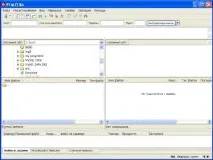
Після запуску програми ми бачимо ліворуч файли та папки нашого локального комп'ютера, а справа незабаром буде відображатися структура файлів на сервері, але для цього потрібно виконати деякі налаштування.
Налаштування підключення до FTP сервера:
FileZilla надає два способи управління підключеннями - швидке з'єднання та за допомогою менеджера сайтів.
При використанні швидкого з'єднання необхідно заповнити рядок з'єднання, що знаходиться безпосередньо під панеллю інструментів, і натиснути кнопку "Швидке з'єднання" (на зображенні нижче обведено зеленим), після чого можна працювати з віддаленим сервером та довільними локальними директоріями.
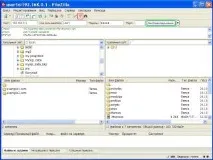
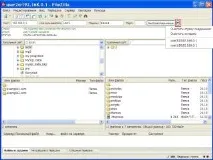
Параметри підключення зберігаються в історії з'єднань. Згодом підключатися до різних FTP серверів можна вибором відповідного пункту з меню, що випадає.
Використання менеджера сайтів:
Менеджер сайтів забезпечує більш зручний спосіб роботи як з підключеннями, так і з локальними файлами та віддаленими каталогами. Запустимо налаштування натисканням кнопки "Відкрити Менеджер Сайтів" на панелі інструментів або через головне меню: "Файл" -> "Менеджер Сайтів.".
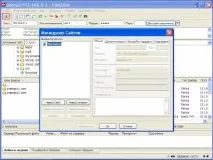
Удіалоговому вікні, що з'явилося, натискаємо кнопку "Новий сайт" і призначаємо йому ім'я.
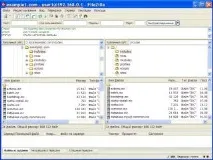
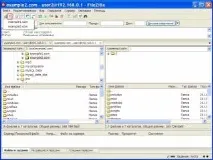
Налаштовуємо потрібні нам веб-сайти. Далі, при необхідності підключення до будь-якого сайту, або кількох сайтів одночасно, можна використовувати меню, що випадає. Зручна система вкладок полегшить роботу.
Приступаючи до роботи:
FileZilla Client надає широкий набір функцій - можливість створювати та видаляти каталоги, завантажувати та закачувати файли миттєво або додавати їх до черги завдань, контролювати хід виконання завдань, порівнювати файли, а також багато інших можливостей.