Налаштування Internet Explorer
Налаштування Internet Explorer
Налаштування Internet Explorer
Щоб перейти в режим налаштування параметрів Internet Explorer, потрібно виконати команду головного меню Сервіс? Параметри. У разі активізації цієї команди на екрані відображається вікно, зображене на рис. 7.11.
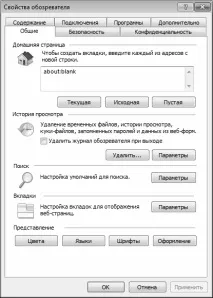
Мал. 7.11. Налаштування Internet Explorer
Як видно на малюнку, це вікно складається з декількох вкладок. Кожна вкладка містить параметри налаштування відповідного призначення. Далі ми розглянемо параметри, які є найбільш затребуваними у більшості користувачів.
На вкладці Загальні (вона відкрита на мал. 7.11) виконується налаштування параметрів загального призначення.
ПОРАДА
Для видалення тимчасових файлів Інтернету, історії відвіданих веб-сторінок та іншої інформації призначено кнопку Видалити. При її натисканні з'являється вікно, яке показано на рис. 7.12.
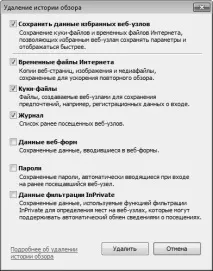
Мал. 7.12. Вибір даних для видалення
У цьому вікні шляхом встановлення відповідних прапорців потрібно відзначити дані, які мають бути видалені, та натиснути кнопку Видалити.
ПОРАДА
Щоб не захаращувати дисковий простір, рекомендується періодично видаляти як мінімум тимчасових файлів Інтернету та файли cookie.
За допомогою кнопки Параметри, що знаходиться праворуч від кнопки Видалити, здійснюється перехід у режим налаштування та редагування параметрів папки тимчасових Інтернет-файлів. При цьому на екрані відкривається вікно Параметри, яке показано на мал. 7.13.
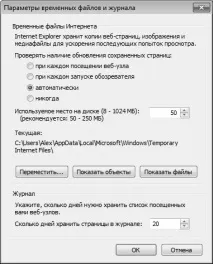
Мал. 7.13. Налаштування параметрів папки тимчасових файлів Інтернету
У цьому вікні встановлюється потрібний режим перевірки оновлення збережених сторінок, відображається розташування папки, що міститьтимчасові файли Інтернету, і вказується максимальний обсяг місця на жорсткому диску, призначеного для цієї папки. За допомогою кнопки Перемістити можна перемістити папку тимчасових Інтернет-файлів у вказане місце; при цьому на екрані відкривається вікно Огляд папок, в якому слід вказати потрібний шлях. Щоб негайно відкрити папку з тимчасовими файлами Інтернету, натисніть кнопку Показати файли.
У полі Скільки днів зберігати сторінки в журналі вказується кількість днів, протягом яких повинні зберігатися посилання на нещодавно відвідувані сторінки (за промовчанням пропонується зберігати їх протягом 20 днів).
За допомогою кнопки Кольори (див. мал. 7.11) здійснюється перехід у режим вибору кольорів, призначених для відображення веб-сторінок. При натисканні на цю кнопку на екрані з'являється вікно, в якому виконуються потрібні дії.
Для налаштування параметрів шрифтів, які використовуються при відображенні веб-сторінок, на вкладці Загальні слід скористатися кнопкою Шрифти, а для вибору мови – кнопкою Мови. За допомогою кнопки Оформлення здійснюється перехід у режим налаштування стилю відображення веб-сторінки.
На вкладці Безпека (рис. 7.14) виконується налаштування параметрів безпеки роботи в Інтернеті.
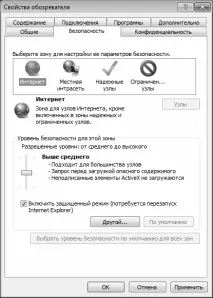
Мал. 7.14. Налаштування параметрів безпеки
У верхній частині цієї вкладки наводиться перелік зон Інтернету, доступних з цього локального комп'ютера, у нижній – для кожної зони налаштовується рівень безпеки. Для цього слід виділити значок зони Інтернету та за допомогою кнопки Інший перейти в режим редагування рівня безпеки для цієї зони.
У разі потреби можна відновити стандартні параметри безпеки для кожної зони. Це здійснюється натисканням кнопки За замовчуванням (попередньослід виділити значок тієї зони Інтернету, на яку виконується ця операція). Щоб застосувати параметри, що використовуються за замовчуванням, відразу для всіх зон, натисніть кнопку Вибрати рівень безпеки за умовчанням для всіх зон.
На вкладці Підключення, вміст якої показано на рис. 7.15 містяться відомості про наявні в системі підключення до Інтернету.
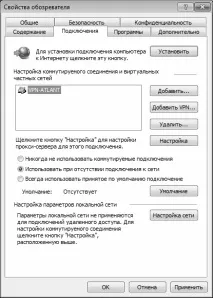
Мал. 7.15. Налаштування програми, вкладка Підключення
Для переходу в режим налаштування локальної мережі слід скористатися кнопкою Налаштування мережі.
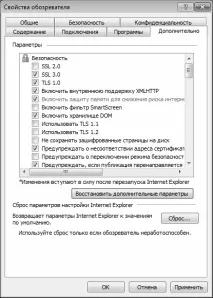
Мал. 7.16. Налаштування браузера, вкладка Додатково
Усі параметри цієї вкладки в залежності від функціонального призначення розділені на групи: Безпека, Міжнародний, Мультимедіа, Налаштування HTTP 1.1, Огляд, Друк та Спеціальні можливості. Далі ми розглянемо найважливіші параметри, із якими доводиться працювати багатьом користувачам.
Установки групи Безпека призначені для налаштування додаткових параметрів безпеки.
? SSL 2.0, SSL 3.0 та TLS 1.0 – встановлення даних прапорців включає режим, при якому відправлення та отримання конфіденційної інформації буде здійснюватися з використанням протоколів відповідно SSL 2.0, SSL 3.0 та TLS 1.0. При цьому необхідно враховувати таке:
• Протокол SSL 2.0 підтримується всіма безпечними веб-сайтами.
• Протокол SSL 3.0 має більший рівень захисту, ніж протокол SSL 2.0, але деякі веб-сайти його не підтримують.
• Протокол TLS 1.0 має ступінь захисту, який можна порівняти з протоколом SSL 3.0, і також може підтримуватися не всіма веб-сайтами.
? Не зберігати зашифровані сторінки на диск – під час встановлення цього прапорця вмикається заборона збереження секретних відомостейу папці з тимчасовими файлами Інтернету. Цей режим корисно встановлювати в тому випадку, коли до комп'ютера та виходу в Інтернет мають доступ кілька користувачів.
? Попередження про перемикання режиму безпеки – якщо встановлено цей прапорець, то при перемиканні між безпечними та небезпечними вузлами Інтернету на екрані відображатиметься відповідне попередження.
? Перевірка підпису для завантажених програм – під час встановлення цього прапорця в Internet Explorer вмикається режим автентифікації завантажуваних програм.
? Перевірять, чи не відкликаний сертифікат сервера – під час встановлення даного прапорця Internet Explorer перевірятиме дійсність сертифікатів вузлів в Інтернеті. Зміна цього параметра починає діяти лише після перезапуску Internet Explorer.
? Видаляти всі файли з папки тимчасових файлів Інтернету при закритті браузера – якщо встановлено цей прапорець, то при закритті вікна Internet Explorer буде автоматично очищення папки тимчасових файлів Інтернету (ця папка називається Temporary Internet Files).
Група Мультимедіа включає параметри, які визначають порядок відображення мультимедійного вмісту на веб-сторінках. Ці параметри наведені нижче.
? Увімкнути автоматичне припасування розмірів зображення – за допомогою цього прапорця вмикається такий режим відображення веб-сторінок, при якому надто великі зображення автоматично підганяються під розмір вікна інтернет-браузера.
? Відтворювати анімацію на веб-сторінках – цей прапорець використовується для увімкнення/вимкнення режиму відтворення анімації на веб-сторінках. Необхідність цього параметра (до речі, його зміна набирає чинності після перезапуску Internet Explorer) обумовлена тим, щодеякі веб-сторінки, що містять анімацію, завантажуються дуже повільно, тому її відтворення іноді має сенс вимкнути.