Налаштування MikroTik RB951Ui-2Hnd для роботи з 3G
У цій статті розглянемо налаштування роутера RB951Ui-2Hnd із модемом Huawei E3372 з прошивкою hilink.
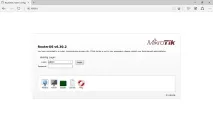
У нижньому лівому кутку натискаємо на winbox і починається автоматичне завантаження.
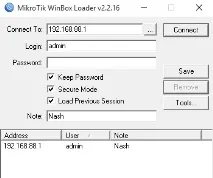
2. Заходимо в наш роутер через winbox, вводимо ip роутера та логін: admin, натискаємо на connect.
3. Після входу в MikroTik RB951Ui-2Hnd приєднуємо до нього Huawei E3372 і маємо побачити у вкладці Interface наш модем визначений як LTE, якщо прошивка не hilink, а модем від провайдера (Мегафон, Білайн або МТС) то швидше за все він визначиться як (ppp -out1).
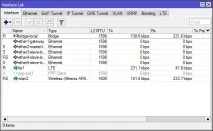
Для того щоб увімкнути наш модем, потрібно натиснути на LTE правою кнопкою миші та вибрати Enable.
4. Наступний етап, йдемо в ip – DHCP Client і додаємо наш LTE модем.
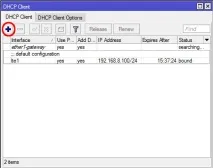
Тиснемо на (+) і бачимо таку табличку:
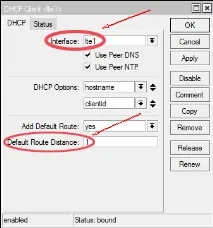
У вікні interface вибираємо LTE, а якщо у Вас модем визначився як ppp-out1, тоді вибираєте його. У вікні Default Route Distance встановіть значення (1). Натискаємо Apply та OK.
5. Прямуємо у вкладку Firewall (ip-Firewall) і вимикаємо все Червоним хрестиком, крім Default configuration.
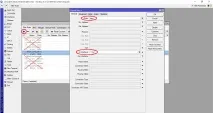
Далі натискаємо на Default configuration двічі і у вікні Firewall Rule у розділі Chain ставимо input, а у вікні In.interface вибираємо наш LTE, натискаємо Apply і переходи у вкладку Action:
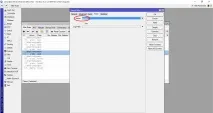
Вибираємо Accept, натискаємо Apply та OK.
6. Наступний етап, це налаштування NAT, без нього інтернету не буде. Переходимо знову в ip-firewall і натискаємо на вкладку NAT:
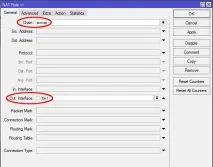
У вікні Chain ставимо srcnat та в Out.interface вибираємо наш LTE. Все застосовуємо та переходи в розділ Action:
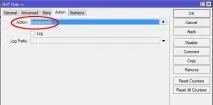
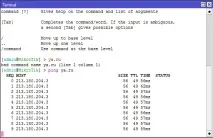
Тут ми вибираємо у вікні Action діюmasquerade тиснемо Apply та OK. Тепер у нас з'явився інтернет на мікротику і можемо його перевірити перейшовши в New Terminal:
А ось наш замір швидкості даного роутера RB951Ui-2Hnd і Модема Huawei E3372 із зовнішньою антеною: