Налаштування миші у Windows Vista, Енциклопедія Windows
Миша – основний інструмент роботи з Windows, нарівні з клавіатурою. Користувач має можливість налаштувати найрізноманітніші параметри роботи миші, включаючи швидкість переміщення, вид курсору та багато іншого. Якщо вам набрид стандартний курсор миші у вигляді стрілки, ви можете вибрати новий, більш цікавий курсор, більшого або меншого розміру, інший за формою і з цікавими анімаційними ефектами. Для налаштування параметрів миші слід клацнути правою кнопкою на робочому столі Windows Vista, вибрати команду Персоналізація, а потім клацнути на кнопці Вказівники миші, щоб відкрити вікно, показане далі.
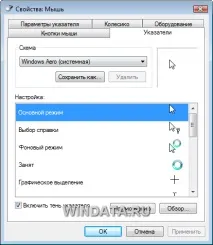
У цьому вікні можна змінити як параметри роботи самої миші, так і параметри курсору. При цьому налаштування курсора може проводитися трьома способами, описаними далі.
- Вибір схеми. Під назвою «курсор» у Windows насправді ховається кілька різних покажчиків, зокрема анімованих. Зокрема, поки ви чекаєте виконання будь-якої операції, на екрані з'являється курсор у вигляді пісочного годинника, що перевертається, текстовий курсор з'являється при введенні тексту, невеликий значок у вигляді руки можна побачити при наведенні покажчика на гіперпосилання в браузері Інтернету, і т.д. Всі ці курсори об'єднані в один набір, який називається схемою. Щоб вибрати потрібну схему, скористайтесь меню Схема. Деякі теми досить кумедні. Наприклад, у темі Динозавр як анімований курсор використовується зображення кумедного маршируючого динозавра. Також ви можете вибрати схеми зі збільшеним покажчиком, що знадобиться людям з поганим зором або тим, хто працює за монітором із надто великим дозволом. Вибравши потрібну схему, натисніть кнопку Застосувати.
- Вибірокремих покажчиків. Міняти всю схему зовсім не обов'язково; можна без проблем змінити зовнішній вигляд окремого покажчика. Для цього виберіть потрібний покажчик і натисніть кнопку Огляд. Потім перейдіть до папки з вказівниками (за замовчуванням вибрано папку C:\Windows\Cursors) і двічі клацніть на вказівнику, що вам сподобався.
- Створення своєї схеми. Після того як ви змінили окремий покажчик, ви можете змінити всю схему, до якої він відноситься. Для цього слід клацнути на кнопці ОК, після чого схема зміниться, і надалі в ній використовуватиметься тільки новий покажчик. Або ж натисніть кнопку Зберегти як і введіть нове ім'я схеми.
У нижній частині вікна Параметри миші можна встановити прапорець Увімкнути тінь вказівника, щоб під кожним вибраним вами покажчиком відображалася тінь, за рахунок чого вказівник здається більшим.
Закінчивши налаштування зовнішнього вигляду покажчиків, перейдемо до інших параметрів, що стосуються як покажчиків, так і миші в цілому. Для цього клацніть на вкладці Параметри вказівника. Розглянемо вміст цього вікна докладніше.
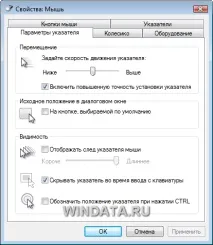
Чимало користувачів персональних комп'ютерів вкрай незадоволені своїми хвостатими мишками та сенсорними майданчиками у ноутбуках. Мишу нерідко звинувачують у тому, що покажчик на екрані «гальмує», неправильно переміщається і взагалі не дає нормально працювати з Windows. Весь секрет, як це не дивно, ховається навіть не в тому, яку мишу ви використовуєте, кулькову, оптичну або лазерну, а в тому, з якими параметрами. Безумовно, покажчик миші на екрані не переміщається пропорційно до того, як переміщається сама миша на звичайному столі. При цьому швидкість переміщення покажчика визначаться за допомогою повзунка Переміщення, і саме від нього залежить, наскільки комфортноюбуде ваша робота з Windows.
Якщо повільне переміщення покажчика навряд чи комусь сподобається, швидке переміщення не обов'язково є ефективним. У налаштуванні швидкості переміщення потрібно дотримуватися балансу між комфортом роботи та швидкістю. Чим вище швидкість переміщення покажчика, тим менша відстань необхідно перемістити мишу. Велика швидкість потрібна в першу чергу власникам великих моніторів, яким потрібно, щоб переміщення покажчика від краю екрана до іншого займало якнайменше часу.
Що швидкість переміщення, то менше шансів «потрапити» покажчиком на потрібний об'єкт, тому обов'язково встановіть прапорець Увімкнути підвищену точність установки покажчика.
Чимало часу, який витрачає користувач під час роботи з мишею, йде пошук діалогових вікон і представлених у яких кнопок. При цьому більшість користувачів найчастіше використовують такі поширені кнопки як Так, Ні або Скасувати, тому практично всім без винятку знадобиться функція автоматичного перенесення вказівника миші до найближчої кнопки діалогового вікна. Активізувати функцію можна, встановивши прапорець На кнопці, що вибирається за замовчуванням у полі Вихідне положення у діалоговому вікні. Завдяки цій функції вказівник миші переміщатиметься до однієї з базових кнопок кожного разу, коли на екрані з'являється діалогове вікно. В результаті економиться чимало часу, що стосується власників моніторів з великою діагоналлю і роздільною здатністю екрану.
Ще одна властивість несе швидше за розважальні, ніж функціональні можливості. Йдеться про відображення шлейфу, який постійно слідуватиме за вказівником миші. Важко сказати, кому може знадобитися така функція. Найчастіше новачки у світі комп'ютерів з цікавістю спостерігають заметаморфозами покажчика миші, проте такі експерименти швидко набридають, і настирливий шлейф відключається. Якщо ж ви вирішили, що без цього шлейфу вам життя не миле, встановіть прапорець Відображати слід покажчика миші у розділі Видимість.
У цьому розділі є ще дві цікаві функції: Приховувати покажчик під час введення з клавіатури та Позначати положення покажчика під час натискання Ctrl. У першому випадку покажчик зникатиме під час введення тексту в будь-якій програмі і з'являтиметься відразу після його набору. У другому випадку натискання клавіші призведе до появи анімованого кола навколо курсора, що позначає його розташування на екрані. Допомогти така функція може тим, хто любить грати з покажчиком миші в хованки або використовує для роботи з комп'ютером проектор з солідною роздільною здатністю, в результаті чого розмір робочого столу може досягати 2×2 м, і знайти навіть відносно великий покажчик миші на такому екрані буде нелегко.
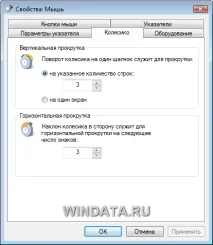
Тепер клацніть на вкладці Коліщатко, щоб відкрити відповідне вікно. У цьому вікні можна вказати кількість рядків, що прокручуються за один поділ колеса миші. Оскільки переважна більшість сайтів вимагають вертикального переміщення вмістом сторінки (і windata.ru – не виняток), має сенс вибрати значення 5 або 6 рядків.
Ще одна вкладка, Кнопки миші, дозволяє змінити функції лівої та правої кнопок, що корисно для шульг, а також активувати функцію залипання. Вона дозволяє менш турботливо вибирати текст чи об'єкти на сторінці. Замість того, щоб тримати ліву кнопку постійно натиснутою, з функцією залипання достатньо натиснути кнопку один раз, відпустити, виділити потрібний текст або об'єкт, і клацнути ще раз.