Налаштування периферійних пристроїв - Blender Manual
Багатомоніторна установка
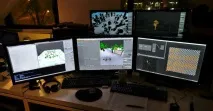
Приклад підтримки Blender'ом багатомоніторної конфігурації. 
Пристрої введення
Blender підтримує різні типи пристроїв введення:
Клавіатури (рекомендується використовувати клавіатури з додатковою цифровою панеллю та англійською розкладкою).
Миші (рекомендується використовувати трикнопкову мишу з коліщатком прокручування).
Емуляція кнопок миші
Якщо у вас не трикнопкова миша, ви можете емулювати її, увімкнувши відповідний параметр у налаштуваннях .
Наступна таблиця показує комбінації, що використовуються при емуляції:
Клавіатури
Емуляція цифрової клавіатури
Якщо у вашої клавіатури немає додаткової цифрової панелі, ви можете включити її емуляцію (проте використання числових кнопок у верхньому ряду позбавить вас швидкого доступу до перемикання видимості шарів).
Клавіатури з відсутньою англомовною розкладкою
Якщо ви використовуєте клавіатуру з відсутньою англомовною розкладкою, ви все ще можете переключити розкладку вашої клавіатури на розкладку Великобританії або США під час роботи з Blender'ом.
Також ви можете змінити пресети клавіш і гарячі клавіші за замовчуванням з налаштувань , однак цей посібник передбачає, що ви використовуєте стандартну прив'язку клавіш.
Графічні планшети
Графічні планшети можуть використовуватися для надання традиційнішого способу управління курсором миші за допомогою пера. Він може бути звичнішим художникам, які малюють і розфарбовують аналогічними інструментами, а також забезпечити додатковий вплив, заснований на силі тиску пера.
Якщо ви використовуєте графічний планшет замість миші, ачутливість до тиску не працює належним чином, спробуйте розмістити вказівник миші над вікном Blender'а та відключіть, а потім знову підключіть планшет. Це може допомогти.
Щоб отримати додаткові відомості про налаштування периферійних пристроїв, див. Установки введення.