Налаштування після запуску планшета для роботи в НВІС, НВІС Допомога
Русифікація
Якщо інсталяція Windows проходила англійською мовою, русифікуйте операційну систему.
Натисніть кнопку Пуск або клацніть піктограму на екрані, у рядку пошуку меню "Пуск" введіть "control.exe /name Microsoft.language".
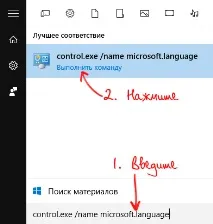
Якщо українська мова відсутня у списку, натисніть Add a language, виберіть українську та натисніть Add.
Відкрийте опції (Options) української мови (Russian) та завантажте його пакет, натиснувши «Download and install language pack». Після завантаження в опціях мови виберіть пункт «Make this the primary language».
Знову відкрийте мовні параметри панелі керування, натиснувши кнопку Пуск, і введіть команду «control.exe /name Microsoft.language» у рядку пошуку меню «Пуск». Виберіть у лівій частині «Додаткові параметри» та «Застосувати мовні параметри до екрана привітання».
У формі «Регіон» на вкладці «Додатково» виберіть «Змінити мову системи. ». Виберіть поточну мову системи «Українська» та натисніть «OK».
Також на формі "Регіон" натисніть "Копіювати параметри". » і в нижній частині форми поставте дві галки і натисніть «ОК». Система русифікована.
Вимкнення контролю облікових записів (UAC)
Натисніть кнопку Пуск, у рядку пошуку меню «Пуск» введіть «UAC».
У результатах виберіть «Зміна параметрів контролю облікових записів».
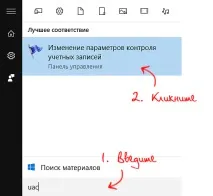
Посуньте повзунок у положення «Ніколи не повідомляти» і натисніть OK. З'явиться діалогове вікно: "Ви хочете дозволити цій програмі внести зміни до вашого комп'ютера?" - Натисніть "Так".
Налаштування системи
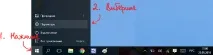
Натисніть «Пуск» — Установки.
У вікні — «Система».
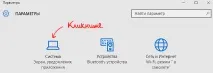
Екран
Зміна розміру тексту програм та інших елементів — перетягніть повзунок ліворуч, щоб встановити 100%.
Вимкнути поворот цього екрана —Увімк.
Настроювання рівня яскравості — Натисніть повзунок праворуч на максимальну яскравість.
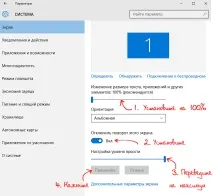
Відкрийте "Додаткові параметри екрана". Встановіть роздільну здатність 1280х800 та натисніть «Застосувати». Мінімальна роздільна здатність екрану для коректної роботи в НВІС - 1280х768.
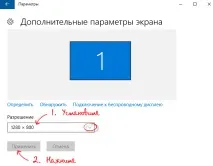
На питання системи "Зберегти поточні параметри відображення?" дайте відповідь «Зберегти».
Повідомлення та дії
Відображати поради щодо роботи з Windows —Вимк.
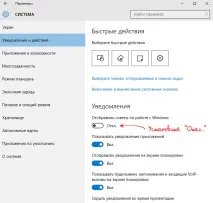
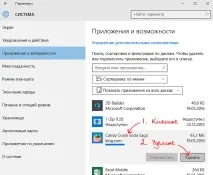
Додатки та можливості
Видаліть програми, які можуть порушити стабільність роботи касового обладнання.
Виберіть програму та натиснітьВидалити.
Список додатків, що підлягають видаленню:
- 2ГІС
- Candy Crush Soda Saga
- Skype
- Microsoft OneDrive
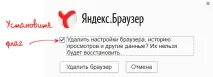
- Yandex-браузер (якщо у вашому регіоні підтримується Google Chrome). У процесі видалення встановіть прапорець для видалення налаштувань та історії)
- Завантажити Skype
- Модуль GPS для 2ГІС
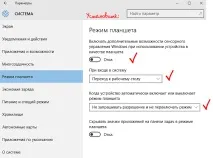
Режим планшета
Включатиме додаткові можливості сенсорного керування. - Вимкнути.
Під час входу до системи — Перехід до робочого столу.
Коли пристрій автоматично вмикає або вимикає режим планшета — «Не вимагати дозволу та не перемикати режим».
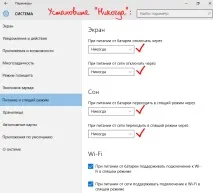
Живлення та сплячий режим
При живленні від мережі відключати через -Ніколи.
Під час живлення від мережі переходити в режим сну черезНіколи.
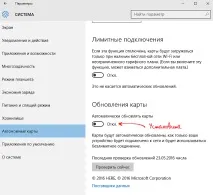
Автономні карти
Автоматично оновлювати картки —Вимк.
Захисник Windows
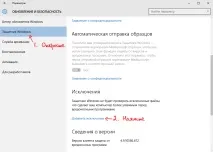
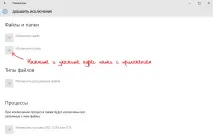
У меню «Параметри» відкрийте «Оновлення та безпека/Захисник Windows» та натисніть «Додати виняток».
Вимкнення служб
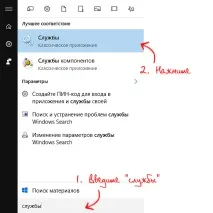
Натисніть кнопку Пуск, у рядку пошуку меню «Пуск» введіть «Служби».
У результатах виберіть «Служби (Класичний додаток)».
Натисніть службу Windows Update.
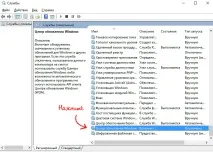
У вікні «Властивості» змініть тип запуску на «Вимкнути», натисніть «Зупинити», а потім — «OK».
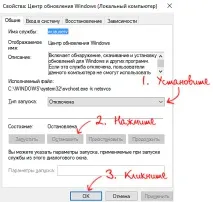
Аналогічно вимкніть службуТеми.
Вимкнення автоматичного оновлення драйверів
Натисніть правою кнопкою миші кнопку "Пуск" і виберіть "Система".
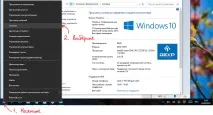
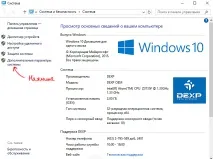
У вікні властивостей системи виберіть пункт «Додаткові параметри системи».
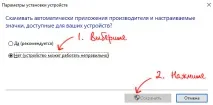
Перейдіть на вкладку «Устаткування» та натисніть «Параметри встановлення пристроїв».
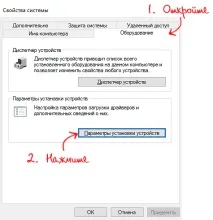
Встановіть перемикач на "Ні, надати можливість вибору" (або "Ні, пристрій може працювати неправильно") та натисніть "Зберегти". Потім у варіантах, що з'явилися, виберіть «Ніколи не встановлювати драйвери з Windows Update».
Вимкнення екрана привітання та блокування
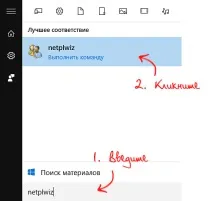
Натисніть кнопку Пуск, у рядку пошуку меню «Пуск» введітьnetplwiz і натиснітьEnter.
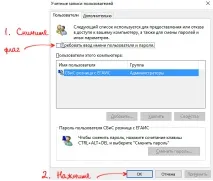
У вікні«Облікові записи користувачів» зніміть прапор«Вимагати введення імені користувача та пароля» і натиснітьОК.
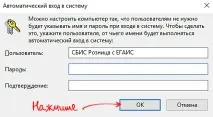
У вікні«Автоматичний вхід до системи» також натиснітьОК.
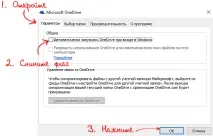
Вимкнення OneDrive
Відкрийте панель із прихованими значками таклацніть правою кнопкою миші іконкуOneDrive.
ВиберітьПараметри і на вкладціПараметри зніміть прапор«Автоматично запускати OneDrive під час входу до Windows». НатиснітьОК.
Відкріплення плиток від початкового екрану
Натисніть кнопку Пуск, клацніть правою кнопкою миші по плитці - відкриється контекстне меню.
Натисніть кнопку «Відкріпити від початкового екрана». У такий спосіб почергово відкріпіть усі плитки.