Налаштування поштової скриньки на iPhone, особливості різних сервісів
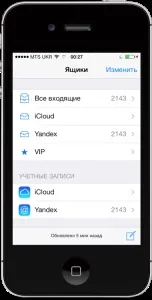
Якщо у вас вже існує скринька, дуже бажано спочатку здійснити деякі процедури з комп'ютера. Оскільки програма на iPhone завантажує всі листи з папки «Вхідні», перед початком установки потрібно очистити папку від старої пошти, видалити все зайве, інше перемістити до архіву. Інакше ваша поштовик на iPhone буде завалена старими листами (закачування починається з ранньої кореспонденції, за замовчуванням за один захід завантажуються перші п'ятдесят повідомлень). Зверніть увагу: потрібно чистити скриньку на сервері, а не в поштовому клієнті комп'ютера.

Налаштування gmail.ru за протоколом РОР:
Вихідні порт 25
Налаштування gmail.com за протоколом POP:
- pop.googlemail.com
- smtp.googlemail.com
- pop3 порт 995
- smtp порт 465
- шифроване підключення SSL: є.

Для inbox.ru, list.ru, bk.ru все те саме, тільки назви вхідних/вихідних інші: pop.list.ru, smtp.inbox.ru і т.д.

Шифроване підключення: ні.
pop.yandex.ru порт 110
Шифрований підключення: є.
mail.rambler.ru порт 110 або 995
mail.rambler.ru, 25 або 587
Вибір протоколу POP або IMAP – за бажанням. Вважається, що IMAP надійніший і швидший. Цей протокол краще синхронізує пошту: коли ви видаляєте повідомлення зі свого мобільного пристрою, воно автоматично видаляється з сервера. При завантаженні пошти завантажується не все повідомлення повністю, тільки заголовок та початок.
Якщо виникають проблеми (сервер не приймає логін/пароль, листи не надсилаються і т.д.), потрібно ще раз перевірити коректність введення даних. А також має сенс зайти в свою скриньку в браузері, до розділу «як налаштувати поштовий клієнт». Можливо, цей сервіс має якісь нестандартні особливості налаштувань.
Після того, як ви підключили клієнт і перевірили його працездатність, можна розкласти повідомлення з папок так, як вам зручно. І визначити, чи потрібно залишати листи на сервері після завантаження чи видаляти.