Налаштування роутера Asus RT-N16 (Asus WL-500gV2)
(Дорогу здолає той, хто йде…)
Настроювання роутера Asus RT-N16 (Asus WL-500gV2.) (частина 2).
Настав час продовжити налаштування роутера.
Про першу частину налаштування, писав тут:
в) даємо назву роутеру та робочій групі.
переходимо на вкладку USB Application – Samba, бачимо перший пункт – Samba File Shares – ставимо в положення Disabled (відключаємо, тому що в срипті є нова версія, яка працює з українськими папками та файлами)
нижче є Hostname – будь-яке ім'я можна написати (але тільки латинськими бувами, без пробілів), наприклад myrouter, за цим вказаним Вами імені роутер буде видно в локальній мережі; далі Workgroup Name – назва робочої групи, що має бути однаковою з комп'ютерами, у вашій домашній мережі, наприклад WORKGROUP або MSHOME теж будь-яка, але така ж як і на комп'ютері (також латинськими бувами, без пробілів), інакше не буде доступу до «розшарованих» папки роутера.
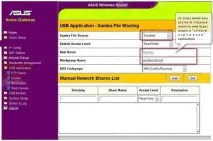
Далі, як знаємо, спочатку Apply, потім Finish
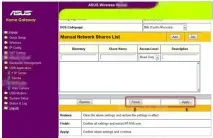
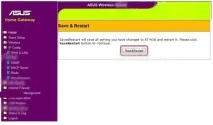
і за традицією на новій сторінці - стискаємо кнопку Save&Restart (далі я повторювати не буду, що всі налаштування зберігати треба хоча б кнопками Finish і Save&Restart)
г) Налаштування доступу до SSH (консольний термінал)
Ідемо – System setup – Services бачимо – Enable telnet access – за бажанням, я особисто не користуюся телнетом; Enable SSH Server - включити SSH? - Тут вибираєте або Yes, LAN Only (доступ тільки з локальної мережі) або SSH - доступ звідусіль (я вибираю його, щоб у вільний час можна було поколупатися не будучи вдома); SSH Port – порт на якому працюватиме сервіс SSH – дуже рекомендую поміняти стандартний 22, на будь-який вільний, бажано в діапазоні від 1024 до 65536)Одночасно стане менше «хакерів», скануючих все підряд IP з робочим 22 портом для перебору логіна, пароля. головне самі не забудьте на який порт повісили SSH))
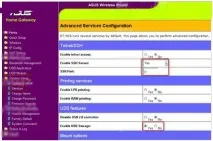
заодно подивіться щоб Enable USB Storage була Yes - включена підтримка носіїв USB. Далі як завжди - Apply, Finish, Save & Restart. Потім йдемо – System setup – System Command і вводимо команду reboot та натискаємо клавішу Enter (це щоб перевірити, що після перезавантаження інтернет буде працювати)
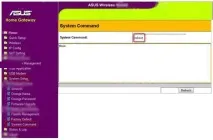
Після цієї команди роутер перезавантажиться, треба перевірити, що інтернет працює – відкривайте сайти 1/Temp/msohtml1/01/clip_image001.gif" /> якщо все працює, переходимо до наступного кроку, інакше перевіряйте налаштування інтернету.
2.2. установка сервісів скриптом valerakvbна диск, підключений до роутера.
а) Підготовка диска для підключення до роутера.
Підключаємо диск (флешку) до комп'ютера, все, що потрібно з нього, копіюємо собі в комп'ютер, т.к. при першій установцідиск буде переформатований у файлову системуEXT3, потім будь-якою програмою для керування розділами жорсткого диска видаляємо з цього диска всі розділи (уважно, не видаліть розділи на диску у своєму комп'ютері) . я користуюсь програмою Acronis Disk Director – швидка, зручна, українська).
Щоб з-під Windows була можливість працювати з «Лінуксовими» розділами ext3 - необхідно завантажити утилітку
Після того як розділи видалили, безпечно виймаємо диск, відключаємо його від комп'ютера, вимикаємо роутер, підключаємо до нього диск і вмикаємо, потім вмикаємо роутер, поки вантажиться, запускаємо програму putty і «натрушуємо» її на наш роутер, для початку перейдемо в опцію Window – Translation та оберемо режим UTF-8
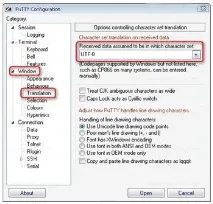
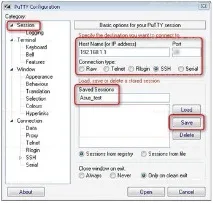
Тепер putty готова працювати з роутером – тисніть кнопку Open – відкриється чорне вікно терміналу із запрошенням ввести логін, а потім пароль (перевірте чи не блокують з'єднання фаєрволи, антивіруси)
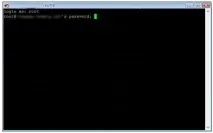
вводимо відповідно root (тиснемо Enter) та пароль від роутера, який ви повинні були задати на кроці 2.1. б)
тим, хто вперше стикається з Linux - пароль при введенні не відображається, просто наберіть і натисніть клавішу Enter
Потім, скопіюйте нижченаведений код і статте його у вікно терміналу (за замовчуванням вставляється натисканням правою кнопкою миші. копіюється з терміналу виділенням лівою кнопкою миші та її ж натисканням)
і тиснемо Enter, скачається скрипт установки, запуститься і з'явиться наступне меню в теміналі:
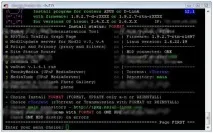
клавішами a,b,c,d,e,f,g,h,i,k,l,m,n,o,p – вибираємо які нам послуги потрібні, P – слід сторінка
опис та налаштування всіх сервісів тут, скріншоти сервісів тут
кнопкою «-» вибираємо один з торрент-клієнтів – rtorrent або transmission (скрізь без лапок, вони просто для виділення тексту)
клавіша «+» – при першому встановленні не використовується, вона дозволяє вибирати – оновлення встановленої версії або переустановка, на вже відформатовані раніше цим скриптом USB-диск
введення «H» – дозволяє вибрати 1 або 2 жорсткі диски у вас підключено, у разі 2 дисків, програми будуть встановлені на диск, підключений до нижнього роз'єму, місце для ваших файлів буде на диску, підключеному до верхнього порту USB (цей диск також буде відформатовано у файлову систему EXT3)
введення «I» – дозволити чи заборонити підключення до сервісів роутера з інтернету (цікаво сайт якщо поставити, йому теж заборонить показуватись в інтернеті.)
введення «S» – вибрати всі сервіси (повторне S – скасувати вибірвсіх сервісів)
введення «=» – вибір репозиторію – джерела звідки скачуватимуться всі програми, рекомендую вибрати archive
введення «^» – перевірка диска на помилки
введення «!» – розпочати встановлення
після того як визначилися з набором сервісів починаємо установку, буде виведений запит на розмітку та форматування диска, відповідайте y (yes) далі можете йти, покурити, займатися своїми справами, дивлячись скільки програм ви вибрали) чим більше, тим довше скачуватись і встановлюватися буде, в терміналі буде відображатися хід скачування, установки, ну в середньому 45 хвилин йде якщо немає помилок буде зелений напис Succefull install (здається, ну або щось таке) і запрошення назад до введення команд, якщо будуть помилки , необхідно розпочати з 2.2.а) знову.
після вдалої установки в терміналі вводимо
після цих команд роутер завершить сеанс зв'язку через термінал та перезавантажиться.
Увага! після установки скрипта, сторінка управління роутером буде порту 8080, тобто. на неї можна потрапити, набравши у браузері http://192.168.1.1:8080 (ну або за назвою, наприклад http://my.router:8080)
3. Налаштування основних параметрів роутера на прошивці від ентузаїстів
(коротко, але у картинках)
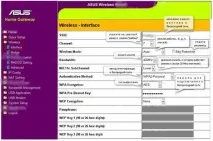
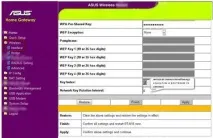
SSID – Wi-Fi ідентифікатор вашого роутера – введіть унікальне ім'я (щоб потім можна було відрізнити мережу від чужих для підключення)
Ширина каналу – на вашу думку ) у мене як на 20 так і на 40 Mhz працює, ширший канал – дозволяє підвищити швидкість та завадостійкість.
Канал передачі - якщо залишите Auto - роутер займе перший вільний канал, що попався (причому ширина буде 20 mhz), краще просканувати мережу і подивитися якіканали у вас вільні, та вказати вручну потрібний канал.
Метод перевірки автентичності - вибирайте або WPA-Personal, або WPA2-Personal, так само можливо старі мережні wi-fi карти не підтримують WPA2, перевірити тільки досвідченим шляхом - з'єднається з роутером - значить підтримується.
Шифрування – AES / TKIP – на ваш розсуд – протокол шифрування
Попередній ключ WPA – пароль для доступу до бездротової мережі
Інтервал ротації мережевих ключів можна залишити 0, параноїки можуть поставити, через скільки секунд ключі будуть змінюватися (автоматично).
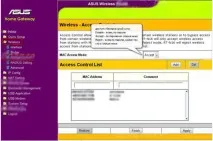
На цьому на сьогодні моя розповідь закінчена.