Налаштування роутера Huawei WS319
В епоху розвитку високих технологій все більше користувачів стали самостійно проводити налаштування різного обладнання. Цьому також сприяє величезна кількість корисної та актуальної інформації, представленої в інтернеті. Нижче ви зможете знайти детальний огляд та інструкцію з налаштування Huawei WS319.
Комплектація роутера та його вигляд
Цей найбільший виробник мережного обладнання в Китаї представив на поталу споживачів черговий свій роутер WS319. Незважаючи на відносну новизну цього пристрою, багато провайдерів почали закуповувати його для підключення абонентів.
Цікаво: український провайдер Київстар вже використовує його як маршрутизатор «за умовчанням».
Цей маршрутизатор належить до економ-сегменту. На сьогоднішній день його можна купити за 720 рублів (це найменша вартість, актуальна для таких мереж, як «Зв'язковий» та «Євросєть»). Він здатний скласти конкуренцію таким моделям, як DIR-825 та TP-Link WR841N.
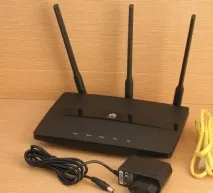
Що отримує користувач за ці невеликі гроші?
- сам пристрій (як правило, чорного кольору);
- блок живлення (стандартний);
- патч корд.
Литий патч-корд призначений для підключення або з'єднання між собою електричних пристроїв, що буває різних видів.
Як бачите, комплект найбанальніший і жодних додаткових примочок тут немає. Хоча навряд чи варто було чогось чекати за таку ціну. Втім, багато і більш дорогих моделей не можуть похвалитися наявністю великого комплекту.
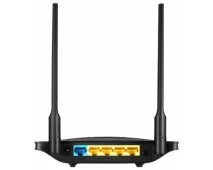
Відзначимо й деякі позитивні моменти. По-перше, наявність відразу двох антен 5 dBi та 2T2R. Це дозволяє використовувати бездротові мережі у великих квартирах без втрати якості сигналу. Загалом, цестандартний однодіапазонний маршрутизатор, який працює на мікросхемі Realtek.
Зазначимо його характеристики:
- 32 Мб оперативної пам'яті. Як правило, такої кількості цілком достатньо для одночасної роботи в мережі кількох пристроїв;
- п'ять портів Ethernet. З них 4 стандарти LAN та 1 WAN;
- підтримка FastEthernet. Це забезпечує максимальну швидкість з'єднання 100 Мб/сек.
Підготовка до роботи
Що потрібно зробити до того як робити налаштування? Насправді від вас знадобиться зовсім небагато зусиль.
Здійснюємо такі маніпуляції:
- дістаємо пристрій та заводської упаковки та переконуємось у повноті комплекту. Зокрема, перевірте наявність та цілісність патч-корду (це такий невеликий шнур, як правило, жовтого кольору);
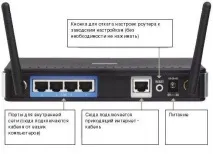
- потім вставляємо кабель від вашого провайдера WAN роз'єм пристрою (він всього один і виділяється кольором). Переконайтеся, що конектор щільно прилягає. В іншому випадку замініть його, оскільки може пропадати сигнал;
- тепер вставте патч-корд у будь-який із чотирьох LAN – портів. Другий його кінець необхідно вставити у відповідний роз'єм на вашому комп'ютері;
- далі потрібно переконатися у правильному налаштуванні вашої мережної плати. Якщо ви раніше використовували якесь інтернет з'єднання, то проблем не виникне.
Якщо виникли проблеми з мережевою платою, то скористайтеся порадами:
- насамперед слід переконатися, у тому, що мережева плата активна. Для цього зайдіть у диспетчер пристроїв та знайдіть її у відповідному пункті. Якщо вона відсутня, або розпізнається як "невідомий пристрій", потрібно встановити (оновити драйвера);
- якщо у вас є заводський диск із драйверами, проблем невиникне. Інакше можна знайти їх за допомогою ідентифікаційного коду. Знайти його можна, клацнувши на вкладці «властивості»;
- якщо ці дії не дали результатів, швидше за все, виникають проблеми з мережевим обладнанням. Краще звернутися до фахівця.
Отже, розібравшись із конфігурацією мережного устаткування, можна переходити до подальших дій. Вони, зазвичай, типові всім моделей.
Робимо наступне:
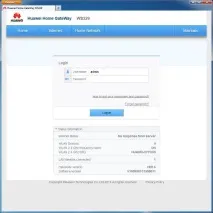
Зверніть увагу: такі процедури є стандартними і вони проводяться для будь-яких моделей маршрутизаторів.
Цей простенький інтерфейс дозволяє легко налаштувати основні параметри. Для цього не потрібно мати спеціальні навички.
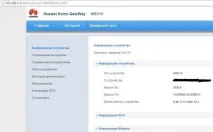
Підключення до Інтернету
Тепер розглянемо, як повинно проводитись налаштування WIFI роутера Huawei WS319. Відразу відзначимо, що вона буде різнитися в залежності від вашого провайдера. Однак ми обговоримо всі найпопулярніші варіанти.
Насамперед розглянемо роботу з протоколом РРРоЕ. Його використовують багато провайдерів, такі як Дом.ру, Ростелеком та інші.
Конфігурацію виставляємо так:
- виставляємо галочку навпроти пункту "включити з'єднання";
- у полі типу служби вибираємо Інтернет;
- вид з'єднання вибираємо ip-маршрутизатор (PPPoE);
- спускаємося нижче та найближчі пункти залишаємо без змін;
- активуємо пункт "завжди онлайн", поставивши крапку у відповідному полі;
- далі вводимо дані користувача в полях логін і пароль. Беремо їх із договору від вашого провайдера;
- ім'я служби обираємо Internet;
- насамкінець не забуваємо клікнути по іконці «зберегти», щоб внесені вами зміни набули своєї законної сили.
На цьому все. Через кілька секунд з'явиться активне з'єднання. В іншому випадку ще раз перевірте ще раз всі параметри, а також цілісність кабелю.
Відео: Маршрутизатор Huawei
Dynamic IP для ТТК
Подібне налаштування виконується практично ідентичним чином.
Виділимо лише відмінності:
VPN-підключення L2TP для Білайн
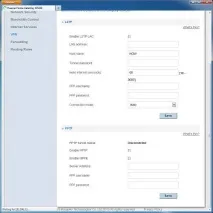
Тут усе буде трохи складніше. Спочатку вам потрібно створити таке саме підключення, як у попередньому пункті. Воно буде використовуватися як внутрішній мережі. Потім створюється друге з'єднання.
Робиться це так:
Локальна мережа LAN
Далі коротко розповімо про інші додаткові функції. Так, описуваний нами пристрій дозволяє працювати з локальною мережею.
Для цього потрібно зробити таке:
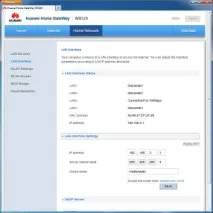
В результаті буде створена локальна мережа на основі Інтернет-з'єднання, що має.
Як настроїти wifi на роутері Huawei WS319
Щоб налаштувати швидкісну мережу Wi-Fi, вам потрібно зробити кілька простих кроків:
- заходимо до розділу «домашня мережа». У ньому знаходимо пункт налаштування мережі Wi-Fi;
- у полі SS />
- потім вибираємо будь-який режим безпеки;
- після цього у відповідному полі вводимо придуманий вами пароль.
От і все. Якщо ви зробили все правильно, через 10-15 секунд запуститься мережа Wi-Fi.
Зверніть увагу: у пункті додаткових налаштувань ви можете встановити деякі параметри, наприклад, обмежити максимальну потужність.
Незважаючи на доступну вартість, цей маршрутизатор дозволяє відтворювати iptv. Причому він за замовчуванням налаштований на його роботу. Це значною мірою полегшує життякористувачеві.
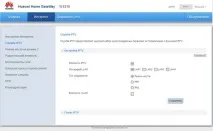
Щоб дивитися цей стандарт телебачення, вам лише знадобиться завантажити відповідний плеєр. Їх можна знайти у величезній кількості в інтернеті. Причому більшість із них поширюється абсолютно безкоштовно.
Скидання роутера
У деяких випадках може знадобитися скинути всі налаштування (наприклад, якщо вибрано неправильну конфігурацію).
Робиться це максимально просто:
- беремо кулькову ручку;
- знаходимо на корпусі кнопочку Reset;
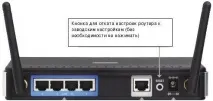
- натискаємо її ручкою та утримуємо протягом декількох секунд;
- в результаті відбудеться скидання до заводської конфігурації.
Також можна виконати цю процедуру та веб-інтерфейс. На головній сторінці є пункт "скидання налаштувань".
Оновлення прошивки
Деякі особливо досвідчені користувачі вирішуються на оновлення прошивки. Така процедура дозволить доповнити функціонал (за певних умов), а також стабілізувати роботу пристрою. При використанні деяких провайдерів (наприклад, Київстар) така процедура є обов'язковою.
Існує два способи оновлення прошивки: «мікросхемний» та програмний. У першому випадку потрібно випаювати flash пам'ять. Ми ж розглянемо простіший метод - програмний, з яким зможе впоратися будь-який користувач.
Потрібно зробити таке:
завантажити файл із оновленням прошивки. Пам'ятайте, що він повинен бути перевіреним, тому що у разі некоректної файлової системи можуть виникнути серйозні проблеми;
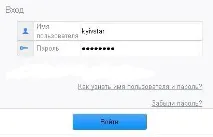
На цьому все. Як бачите, основні параметри конфігурації можна встановити самостійно і користуватися високошвидкісним інтернетом. Головне чітко дотримуватися поданих вище інструкцій, щоб не доводилося виконуватискидання.