Налаштування роутера tp link для Ростелеком на прикладі моделі TL-841
Налаштування маршрутизатора має бути здійснене згідно з існуючими інструкціями, інакше інтернет не працюватиме. Але, в той же час, не варто лякатися, оскільки налаштування tp link TL-841 не вимагає будь-яких особливих знань і може бути успішно проведено навіть звичайним користувачем мережі-інтернет.
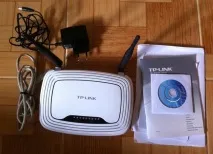
Загальна інформація про маршрутизатор TL-841
- В наявності порт WAN розрахований на 10 і 100 Мбіт/с.
- Чотири порти на 10 і 100 Мбіт/с.
- On/Off (бездротове мовлення)
- Антена 2*5 дБ.
- Reset/WPS.
Підтримувані стандарти зв'язку
- IEEE 802.11n.
- IEEE 802.11g.
- IEEE 802.11b.
Підключення
Ззаду на зворотній частині корпусу роутера знаходиться відразу 5 портів, при цьому 1 позначається WAN - сюди необхідно під'єднати кабель.
Окрім цього, в одній упаковці з цим роутером йде малий кабель: підключіть з його допомогою один із портів ЛАН, розташованих ззаду, на роутері до мережної карти ПК.
Налаштовувати пристрій можна навіть не використовуючи класичне під'єднання, однак, краще всього скористатися звичайним дротовим під'єднанням.
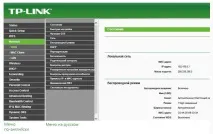
Інший важливий момент
Після налаштування з'єднання L2TP на ПК має тимчасово бути відсутнім — не варто його підключати навіть після того, як роутер був налаштований, тому що він сам зможе здійснювати необхідне підключення і передавати його.
Як встановити необхідні опції підключення інтернету через Ростелеком
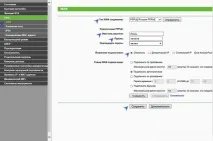
Для налаштування підключення Ростелеком на TL-841, натисніть «Мережа», далі «Інтернет» та встановіть параметри:
- Вторинне підключення – вимкнути.
- WAN підключення - PPPoE.
- Код та ім'я користувача – це буде вашим логіном тапаролем (мають бути у вас на руках).
- Підключення WAN — встановлення автоматично.
Після налаштування роутера під Ростелеком на цьому етапі було завершено, збережіть встановлені параметри. За кілька хвилин оновіть цю сторінку і ви побачите те, що статус встановленого з'єднання змінився на «Підключено». Якщо це так, ви все зробили правильно і ваше інтернет з'єднання майже готове для активної роботи.
Безпека (установка пароля)
Налаштування безпеки маршрутизатора tp link для Ростелеком на вашому Wi-Fi з'єднанні не вважається необхідною річчю, проте зробити її все ж таки рекомендується. Якщо про це добре не подумати, до вашого маршрутизатора можуть підключитися інші користувачі, а це негативно вплине на швидкість роботи інтернету.
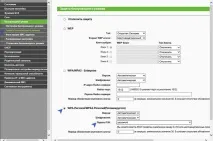
Переходимо до «Бездротового з'єднання», далі натискаємо:
- «Захист мережного режиму» та встановлюємо галочку поруч із «WPA-PSK/WPA2-PSK» (є найбільш безпечним видом шифрування).
- У вікні "Шифрування" встановлюємо пункт "Автоматичне". У вікні «Пароль PSK» встановлюємо пароль (слід його запам'ятати, а краще записати, інакше підключитися до мережі у вас просто не вийде).
Для налаштування необхідних опцій з'єднання, зайдіть у «Бездротовий режим», а потім у «Установки бездротового режиму». Відкриється нова сторінка. Введіть ім'я мережі, що використовується (SSID). Таким чином ви зможете відрізнити своє підключення від чужого.
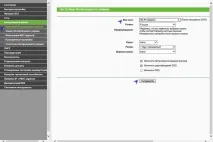
Назвіть вашу Wi-Fi мережу
- Для цього клацніть «Захист бездротового режиму» і поставте пароль на з'єднання.
- Встановіть прапорець на WPA-Personal/WPA2-Personal та вбийте пароль.
Після набрання даних опцій в законну силу, ви отримаєте можливістьпід'єднуватися до маршрутизатора з ноутбука або будь-якого іншого мобільного пристрою на якому встановлено вбудований модуль Wi-Fi.
Змінюємо пароль
Після здійснення першого входу багато хто радить поміняти стандартні дані на свої. Хоча це зовсім не обов'язково робити, поміняти логін з паролем все ж таки рекомендується, якщо ви вирішили максимально убезпечити своє з'єднання.
Збережіть ці дані, щоб не забути. Якщо цього не зробити і у вас виникне необхідність переналаштувати маршрутизатор, ви не зможете цього зробити.
Налаштування телебачення
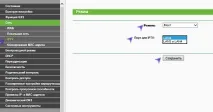
Щоб налаштувати ТБ на Ростелеком, увійдіть у вікно «Мережа» — «IPTV», після цього натисніть «Міст» і вкажіть номер підключення, через яке буде працювати телевізійна приставка. Далі збережіть налаштування та можете почати користуватися інтернетом.
Ми розглянули кроки, як грамотно зробити налаштування маршрутизатора на прикладі TL-WR841N, такі ж налаштування підходять до моделей:w8961nd, w8151n, wr740n та інших поширених роутерів tp link.
Відповіді на основні запитання
Чи можна налаштувати роутер на лов Wi-fi сигналу і передати цей сигнал на комп'ютер?
На жаль, на TL-WR841ND зробити так неможливо. Якщо ви бажаєте, щоб у вас була можливість налаштувати маршрутизатор на прийом Wi-Fi для передачі сигналу на персональний комп'ютер, придбайте модель, яка підтримуватиме функцію WISP. Подібні моделі можуть легко здійснити цю задумку.
Який радіус поширення сигналу роутера tp link для Ростелекому?
Радіус передачі сигналу поза приміщенням даного роутера становить 150 м.
Як скинути налаштування з маршрутизатора?
Скидання налаштувань на маршрутизаторі Tp-Link здійснюється за допомогоюкнопки із написом RESET. Зазвичай, ця кнопка розташовується втопленою в корпусі пристрою (щоб випадково не натиснути). Знайшли цю кнопку? Тепер візьміть щось довге та тонке і натисніть на неї протягом кількох секунд і налаштування скинуться.