Налаштування роутера TP-Link TL-WR740N
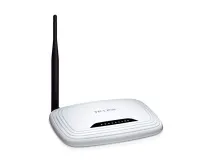
Налаштування підключення по локальній мережі
Перед тим, як розпочати налаштування роутера, перевіримо налаштування підключення по локальній мережі. Для цього:
Windows 7
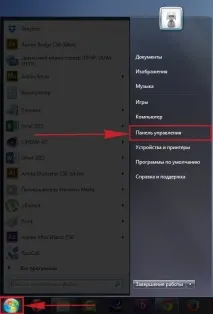
Натисніть на "Пуск ", "Панель управління ".
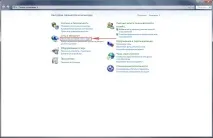
Потім натискаємо на "Перегляд стану мережі та завдань ".
Далі тиснемо на "Зміна параметрів адаптера ".
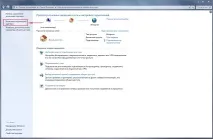
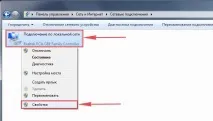
У вікні ми бачимо "Підключення по локальній мережі ". Натискаємо по ньому правою кнопкою миші, вибираємо "Властивість ".
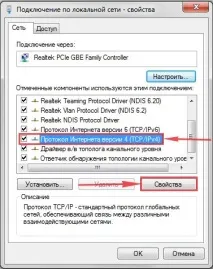
Потім зі списку вибираємо "Протокол Інтернету версії 4 (TCP/IPv4) " та натискаємо "Властивість ".
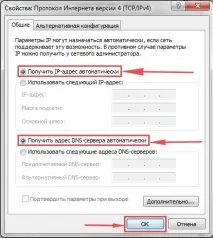
Windows 10
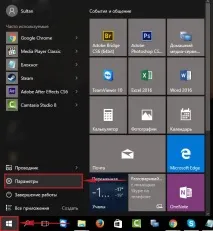
Натисніть на "Пуск ", "Параметри ".
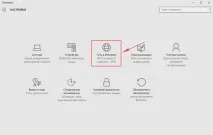
Потім натискаємо на "Мережа та Інтернет ".
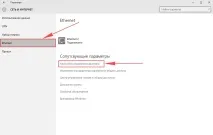
Далі вибираємо "Ethernet " і натискаємо на "Налаштування параметрів адаптера ".
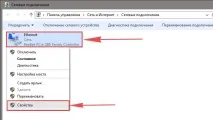
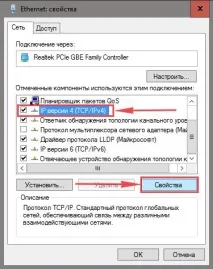
У вікні ми бачимо "Ethernet ". Натискаємо по ньому правою кнопкою миші, вибираємо "Властивість ".
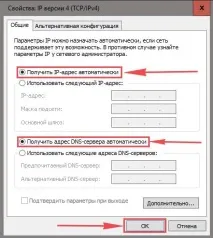
Потім зі списку вибираємо "IP версії 4 (TCP/IPv4) " і натискаємо "Властивість ".
Підключення роутера TP-Link TL-WR740N до комп'ютера
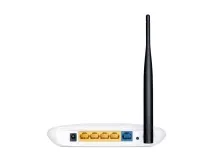
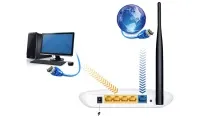
Наступним кроком буде підключення роутераTP-Link TL-WR740N до Вашого Ноутбука або Персонального комп'ютера (ПК). Для цього Вам необхідно підключити кабель, який Вам провів провайдер, до синього порту роутера (тобто це той кабель, який йде у Вашу квартиру, будинок, офіс, тощо), а кабель, що йшов у комплекті з роутером, один кінець в один із чотирьох портів, які позначені жовтим кольором на роутері, а інший кінецьпідключіть до Вашого ноутбука чи ПК. І так, не забудьте підключити кабель живлення.
Авторизація роутера TP-Link TL-WR740N
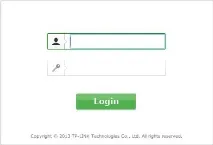
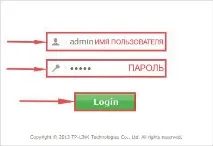
- Ім'я користувача -admin
- Пароль -admin
Отже, вбиваємо дані та натискаємо "Login "
Налаштування роутера Tp-Link TL-WR740N
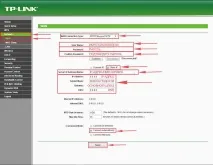
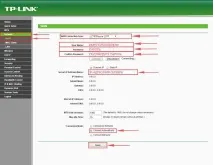
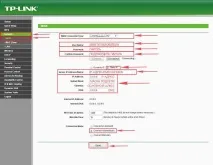
І ось нарешті ми потрапили на Web-інтерфейс роутера і тепер Вам необхідно зробити налаштування обладнання. Насамперед убезпечимо бездротову мережу, встановивши пароль на wi-fi. Потім Вам необхідно буде дізнатися, який тип підключення використовується для входу в інтернет, це PPTP, L2TP або PPPOE. Дізнатися можна зателефонувавши до Вашого провайдера (це організація, з якою Ви уклали договір для надання послуги інтернет). Отже, почнемо налаштування роутера.
Налаштування пароля на wi-fi
Пропоную Вашій увазі Відео інструкцію з налаштування пароля на wi-fi на роутеріTp-Link TL-WR740N на прикладі роутера Tp-Link TL-WR1043ND.
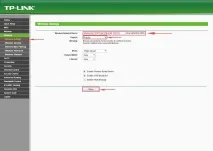
Давайте також письмово та ілюстративно розглянемо налаштування пароля на wi-fi на роутеріTp-Link TL-WR740N. Вибираємо на Web-інтерфейсі в меню вкладку "Wireless " і потрапляємо в "Wireless Settings " - налаштування бездротової мережі. Тут необхідно у графі "Wireless Network Name: " придумати та вказати ім'я Вашої бездротової мережі, дане ім'я надалі буде світитися, коли Ви підключатиметеся до мережі. Потім виберемо "Region " -Russia. Після цього натискаємо "Save ".
Далі переходимо в меню у вкладку "Wireless Security ". Тут ми будемо налаштовувати пароль для придуманої вище бездротової мережі, для цього вибираємо тип шифрування "WPA-PSK/WPA2-PSK ", а потім нижче в полі "PSK Password: "вигадуємо та вбиваємо пароль. Потім тиснемо "Save ".
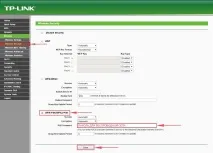
Після того, як ми натиснули "Save ", над цією кнопкою з'явиться напис, що вказує на те, що налаштування збережені і тепер нам необхідно перезавантажити роутер. Що ми робимо, натиснувши на кнопку "click here " відправивши роутер на перезавантаження. Після перезавантаження ім'я Вашої бездротової мережі з'явиться в налаштуваннях мережі Вашого комп'ютера.
Налаштування PPTP
Пропоную Вашій увазі Відео інструкцію з налаштування типу підключенняPPTP на роутеріTp-Link TL-WR740N на прикладі роутера Tp-Link TL-WR1043ND.
Налаштування L2TP
Налаштування PPPOE
Пропоную Вашій увазі Відео інструкцію з налаштування типу підключенняPPPOE на роутеріTp-Link TL-WR740N на прикладі роутера Tp-Link TL-WR1043ND.
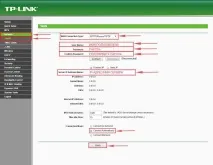
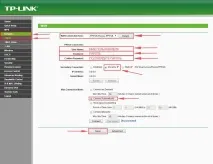
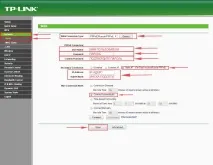
Давайте також письмово та ілюстративно розглянемо налаштування підключенняPPPOE на роутеріTp-Link TL-WR740N. Отже переходимо в меню у вкладку "Network ", потім "WAN ". У "WAN Connection Type: " вибираємо "PPPOE/Russia PPPOE ", нижче Вам запропонують вказати ім'я користувача (у рядку "User Name: " ), пароль (у рядку "Password: ") та підтвердження пароля (у рядку "Confirm Password: "). Всі перераховані вище дані Вам надає провайдер (Організація, яка провела Вам інтернет). Всі ці дані зазвичай прописуються у договорі з провайдером. Якщо з якоїсь причини Ви не змогли їх знайти, Вам необхідно зателефонувати на гарячу лінію Вашого провайдера та дізнатися, як їх можна отримати. Після того, як Ви внесли всі необхідні дані, ставте галочки навпроти "Dynamic IP " і "Connect Automatically " (Дананалаштування буде тримати підключення до інтернету постійно, тому якщо у ВасНЕ безлімітний тариф рекомендую поставити галочку навпроти "Connect on Demand ", що означає підключення на вимогу, тобто інтернет підключається тільки в тому випадку, коли Ви починаєте ним користуватися, або "Time-based Connecting ", що означає підключення за часом, тобто інтернет працює у визначений Вами час). Після всіх маніпуляцій з налаштуваннями натискаємо кнопку "Save ".
Зміна пароля web-інтерфейсу
Пропоную Вашій увазі Відео інструкцію щодо зміни пароля на web-інтерфейс роутераTp-Link TL-WR740N на прикладі роутера Tp-Link TL-WR1043ND.
Скидання пароля web-інтерфейсу
У випадку, якщо Ви поставили пароль на web-інтерфейс роутера та забули його, пропоную Вашій увазі подивитися Відео інструкцію зі скидання пароля web-інтерфейсу на роутеріTp-Link TL-WR740N на прикладі роутера Tp-Link TL- WR1043ND.
Оновлення прошивки
Пропоную Вашій увазі Відео інструкцію щодо оновлення прошивки на роутеріTp-Link TL-WR740N на прикладі роутера Tp-Link TL-WR1043ND.
Підключення комп'ютера до wi-fi
Після підключення та налаштування роутера, необхідно підключити комп'ютер до бездротової мережі (wi-fi), розглянемо підключення до wi-fi у двох операційних системах, це Windows 7 та Windows 10:
Windows 7
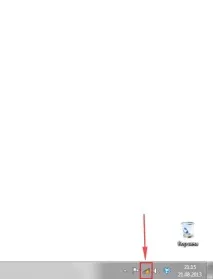
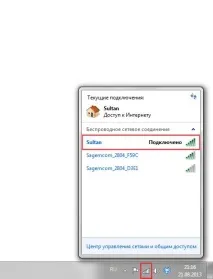
У правому нижньому кутку робочого столу знаходимо значок бездротової мережі (wi-fi), клацаємо по ньому лівою кнопкою миші.
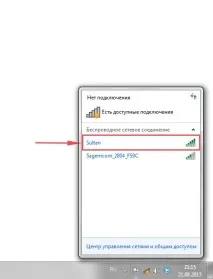
Вискакує вікно зі списком доступних бездротових мереж. Вибираємо бездротову мережу, в моєму випадку це мережа "Sultan " (Ви вибираєте ту мережу, назву якої давали при налаштуванні роутера).
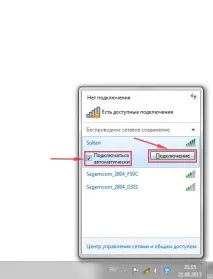
Після вибору мережі поставте галочку навпроти "Підключатися автоматично " та натисніть "Підключення ".
Далі необхідно вказати "Ключ безпеки " це пароль бездротової мережі, який Ви вказували при налаштуванні роутера. Після того, як Ви вказали ключ, натискаємо "OK ".
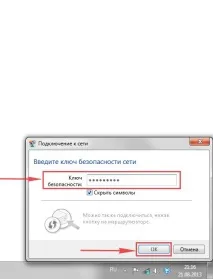
Чекаємо, можливо, кілька секунд і Ви підключилися до Вашої бездротової мережі.
Windows 10
У правому нижньому кутку робочого столу знаходимо значок бездротової мережі (wi-fi), клацаємо по ньому лівою кнопкою миші.
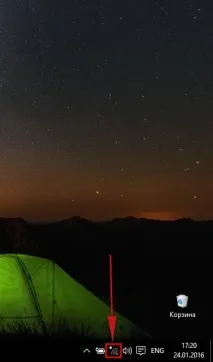
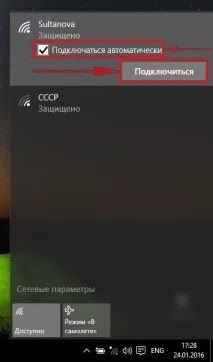
Вискакує вікно зі списком доступних бездротових мереж. Вибираємо бездротову мережу, в моєму випадку це мережа "Sultanova " (Ви вибираєте ту мережу, назву якої давали при налаштуванні роутера).
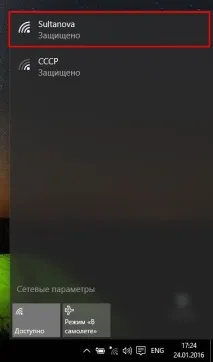
Після вибору мережі поставте галочку навпроти "Підключатися автоматично " та натисніть "Підключитися ".
Далі необхідно вказати "Ключ безпеки " це пароль бездротової мережі, який Ви вказували при налаштуванні роутера. Після того, як Ви вказали ключ, натискаємо "Далі ".
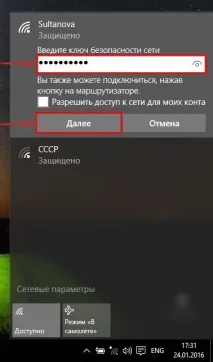
Чекаємо, можливо, кілька секунд і Ви підключилися до Вашої бездротової мережі.