Налаштування SSD під Windows 7 - оптимізація, програма, TRIM
Windows 7 спочатку не була спроектована для роботи на SSD. З того часу, як вони з'явилися, Microsoft випускала численні оновлення, покликані покращити роботу операційної системи на твердотільних дисках. Однак, потрібно проводити додаткову оптимізацію вручну, яка дає значно більший ефект.
SSD-накопичувач
Твердотільний накопичувач (Solid State Drive) - це запам'ятовуючий пристрій, в основі якого лежить флеш-пам'ять і контролер, що управляє.
Вони широко використовуються в обчислювальній техніці і мають деякі переваги перед НЖМД:
- висока швидкість;
- ударостійкість;
- термостійкість;
- малі розміри та вага;
- безшумність.
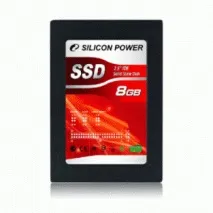
Фото: зовнішній вигляд SSD-накопичувача
Що дає оптимізація
У Windows 7 є кілька служб, які підвищують продуктивність звичайних вінчестерів. Але з ССД вони не тільки не приносять користі, але заважають роботі та значно скорочують термін служби пристрою. Налаштування Віндовс 7 на ССД зводить нанівець, всі спроби ОС знищити його, і дозволяє досягти більшої продуктивності.
Чи вища швидкість твердотільних дисків?
Навіть якщо порівняти максимальну заявлену виробником швидкість читання/запису, різниця буде величезна.
Лінійна швидкість твердотільних накопичувачів вища у 3-4 рази.
Звичайний жорсткий диск може рідко продемонструвати швидкість читання 180 Мбайт/с. При цьому він не витрачає час на переміщення головки, а зосереджується на зчитуванні даних.
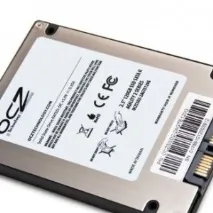
Фото: твердотільний диск SSD
Для звичайного ж ССД, такого як Kingston SKC380S3, межа – 550 Мбайт/с. для читання та520 для запису. У режимі лінійного читання він використовує всі канали і зчитує дані великими блоками.Проте якщо провести більш глибокий аналіз продуктивності, перевага твердотільних накопичувачів буде ще більш вражаючим.
При тесті швидкості читання блоків розміром 512 КБ (дрібних файлів) розрив стає ще більшим. ССД не витрачає багато часу на пошук блоку, у результаті його швидкість все ще залишається в межах 500 МБ/с. Жорсткий диск більше часу витрачає на переміщення головки, ніж на читання файлів. Його швидкість знижується втричі і становить у середньому 60 МБ/с, що у 8 разів повільніше за ССД.
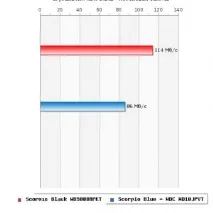
Фото: тест читання довільних блоків розміром 512 Кб
Відео: як правильно налаштувати систему для роботи
Налаштування SSD у Windows 7
Цей процес, вимагає терпіння і включає такі процедури:
- оновлення прошивки;
- перевірка TRIM та AHCI;
- відключення або перенесення файлу підкачування;
- виключення індексування;
- відключення захисту та відновлення;
- відмова від глибокого сну.
Фото: оновлення прошивки
Налаштування Windows 7 для SSD починається з прошивки накопичувача. Всі фірми-виробники регулярно випускають нові версії програмного забезпечення для своїх пристроїв, в яких усуваються помилки та слабкі місця попередніх версій. Завантажити його можна з офіційних веб-сайтів бренду. У комплекті з ПЗ також зазвичай йде інструкція щодо його встановлення та оновлення прошивки.
AHCI та TRIM
Інтерфейс SATA має багато функцій, які прискорюють обмін даними. Для того, щоб вони стали доступними, потрібно включити контролер AHCI, так як більшість ПК досі за замовчуванням налаштовані на роботу зі застарілим контролером ATA.Переключитись на AHCI можна як автоматично, так і вручну.
Автоматичне перемикання:
-
скачати утиліту Microsoft Fix IT;
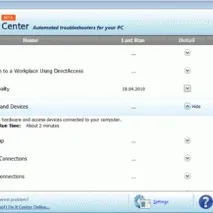
Фото: вікно Microsoft Fix it
Під час наступного запуску Windows 7 зробить решту роботи сама. Якщо з якоїсь причини утиліта не працює, то можна зробити все вручну.
Ручне перемикання:
- увійти до реєстру;
- перейти до розділу HKEY_LOCAL_MACHINE\SYSTEM\CurrentControlSet\services\msahci;
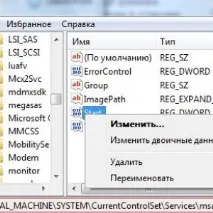
Після перезавантаження в диспетчері пристроїв буде видно контролер AHCI.
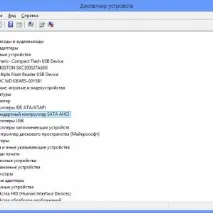
Фото: диспетчер пристроїв
З AHCI покінчено, на черзі команда TRIM. Вона допомагає ОС повідомити ССД у тому, які дані файлова система не містить, і які накопичувач може видалити. Тобто ця команда прибирає сміття та не дозволяє йому знизити рівень продуктивності.
Увімкнути TRIM можна, якщо дотримані такі умови:
- контролер твердотільного диска підтримує цю команду;
- увімкнено режим SATA: AHCI.
Якщо умови дотримані – можна переходити до включення TRIM:
-
у меню "Пуск", у рядку пошуку ввести команду cmd;
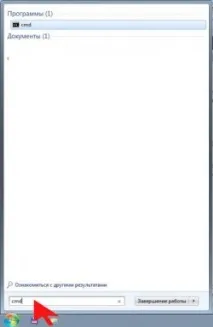
Фото: введення cmd у пошуковий рядок
Вимкнення захисту системи
Інструкція досить проста:
-
відкрийте Панель керування;
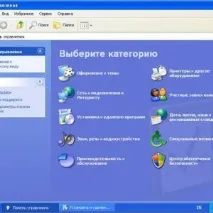
Фото: панель керування
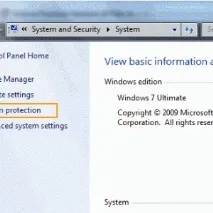
Фото: пункт System protection
Важливо розуміти, що, відключивши захист, ОС не буде робити контрольні точки відновлення і при збої вдатися до відновлення Windows буде неможливо. Тому варто скористатися програмним забезпеченням іншихрозробників, щоб забезпечити функцію відновлення, наприклад, Acronis True Image.
Вимкнення індексування диска
Індексування проводиться лише для того, щоб прискорити процес пошуку жорсткого диска. Враховуючи багатопоточність SSD та його швидкодію, служба індексування та пошуку не потрібна.
Відключаємо пошук так:
- на робочому столі або в меню "Пуск" натискаємо на "Комп'ютер" правою клавішею і вибираємо пункт "Керування комп'ютером";
- у панелі, що відкрилася, переходимо в пункт служби і програми -> служби;
- шукаємо та відключаємо службу пошуку.
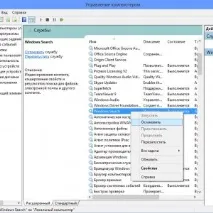
Фото: відключаємо службу пошуку
Індексування відключаємо так:
- відкриваємо "Комп'ютер";
- тиснемо правою кнопкою миші на розділі -> Властивості;
- у самому низу вікна прибираємо прапорець «дозволити індексувати…»;
- застосовуємо та закриваємо вікно.
Якщо забув пароль на роутері? Відповідь тут.
Принагідно там же можна відключити дефрагментацію, яка марна на SSD-накопичувачах через швидкий доступ до осередків.
Зробити це можна:
- перейшовши на вкладку Сервіс -> Оптимізувати;
- вибравши розділ та натиснувши змінити параметри;
- прибравши прапорець з пункту "виконати за розкладом".
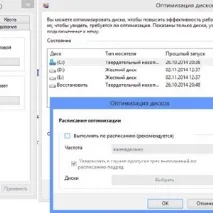
Фото: відключаємо службу оптимізації
Вимкнення підкачки
Файл підкачки необхідний для роботи програм, що потребують великого обсягу пам'яті. Якщо оперативної пам'яті не вистачає, тимчасові дані завантажуються в цей файл. Відключати його можна лише, якщо на комп'ютері встановлено достатній обсяг ОЗП (не менше 8 ГБ). В іншому випадку краще перенести підкачування на інший розділ, тобто на жорсткий диск.
Відключення:
- відкрити властивості системи (правою клавішею миші на "комп'ютері" -> властивості або комбінація клавіш Win+Break -> змінити параметри);
- перейти на вкладку "Додатково";
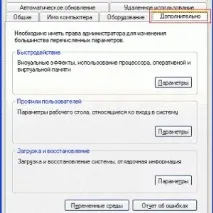
Фото: вкладка Додатково
Вимкнення глибокого сну
Гібернація або глибокий сон комп'ютера була винайдена компанією Microsoft для того, щоб комп'ютер не витрачав багато часу на запуск. Ця функція дозволяє вимкнути живлення комп'ютера, не закриваючи програму. При подальшому пробудженні робота всіх програм продовжується.
В той же час при зануренні ПК у сон, на накопичувач пишеться великий обсяг даних і ССД швидше зношується. Також для багатьох глибокого сну не потрібна, тому що ПК з твердотілим диском завантажується дуже швидко.
Якщо ви вирішили відключити глибокого сну, то зробити це можна так:
- запускаємо командний рядок від імені адміністратора (Пуск -> рядок пошуку -> cmd -> правою клавішею по cmd.exe);
- набираємо команду: "powercfg -h off";
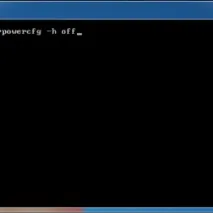
Фото: введення команди powercfg -h off
SSD Tweak Utility
Щоб оптимізувати систему для використання ССД-накопичувача автоматично, можна скористатися утилітою SSD Tweak Utility. Програма дозволяє швидко і просто зробити все, що було викладено вище, крім включення режиму AHCI.Програма видається з різним набором інструментів.
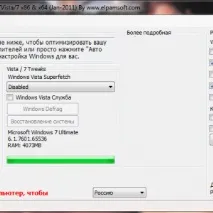
Фото: функції та можливості утиліти
Є безкоштовна версія з базовим набором функцій:
- відключення дефрагментації;
- відключення відновлення;
- зупинка індексування.
У платній версії Tweaker Pro доступні й інші функції:
- включення та відключення служб;
- налаштування параметрів глибокого сну;
- перевірка та експериментальна оптимізація команди TRIM.
У програмі можливе і більш глибоке налаштування, яке включає набагато більше параметрів. Після запуску програми у правій частині вікна можна побачити докладний опис та поради щодо налаштування системи.
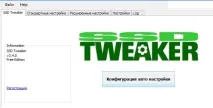
Фото: програма SSD Tweak Utility
Щоб розпочати оптимізацію, досить натиснути велику кнопку серед вікна програми – конфігурація автоналаштування. Утиліта сама налаштує основні параметри та надасть звіт.
Налаштування та оптимізація Windows 7 під SSD – процес не швидкий, що супроводжується кількома перезавантаженнями системи та візитами до BIOS.Однак, якщо не провести налаштування, не відключити непотрібні служби, то через кілька місяців колись швидкий ССД може вичерпати свій запас циклів запису та перестати працювати.
Потрібен USB WIFI адаптер для телевізора LG? Дізнайтесь, як вибрати тут.
Що робити, якщо ноутбук не бачить wifi? Усі відповіді тут.