Налаштування стовпців у MS Project Online-Pm-Way
Відео матеріалу "Налаштування стовпців у MS Project Online"
Зміст:
Корпоративні стовпці у MS Project Online
Корпоративні стовпці будуть відображатися з усіх проектів збережених у системі. Для налаштування корпоративних стовпців:
- Перейдіть на сторінку "Параметри сервера ".
- У блоці "Корпоративні дані " натисніть на пункт "Корпоративні поля, що настроюються, та таблиці підстановки ".
- У вікні Ви можете налаштовувати Корпоративні поля для проектів, завдання та ресурсів, а також таблиці підстановки значень.
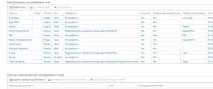
Для редагування корпоративних полів Ви можете скористатися такими кнопками:
- Для створення поля натисніть кнопку "Створити поле "
- Для редагування поля натисніть його назву.
- Для створення поля на основі вже існуючого поля, виділіть його та натисніть кнопку "Копіювати "
- Для видалення поля виділіть його та натисніть кнопку "Видалити "
Налаштування корпоративного стовпця у MS Project Online
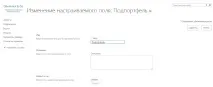
Під час створення або редагування поля відкривається сторінка "Налаштування корпоративного стовпця в MS Project Online", де Ви можете вказати такі параметри:
- Ім'я. У цьому полі вводиться ім'я стовпця. Це ім'я має бути унікальним серед корпоративних полів та назв таблиць підстановки.
- Опис. У цьому полі вводиться опис поля для користувачів.
- Тип об'єкта. Об'єкт. У цьому полі вказується тип об'єкта для якого створюється поле. Ви можете вибрати один із трьох варіантів: проект, завдання ресурс.
- Тип об'єкта. Тип. У цьому полі вказується тип поля, що створюється. Узалежно від зазначеного типу системи змінює перелік параметрів, що настроюються. Для типу "Текст" атрибути, що налаштовуються будуть: однорядковий текст, багаторядковий текст, таблиця підстановки, формула. Для всіх інших типів атрибути, що налаштовуються будуть: ні, таблиця підстановки, формула.
- При виборі "Таблиця підстановки" Ви можете вибрати її назву у списку, що випадає. Якщо Ви хочете встановити унікальне значення, необхідно створити таблицю підстановки до цього. Рекомендуємо вказати значення за замовчуванням у полі "Значення за замовчуванням" це полегшить введення інформації. Для вибору кількох значень поля поставте галочку у полі "Дозволити вибір кількох значень із таблиці підстановки"
- При виборі Формула відкривається область введення. Для зручності вибору стовпців, функцій та операторів скористайтесь відповідними кнопками, які знаходяться під областю введення. Якщо вводите стовпці самі вказуйте назву стовпців у квадратних дужках (Приклад: [Витрати]).
- Відділ. В даному полі Ви можете вказати відділ у проектах яких буде виведений цей стовпець.
- Відображувані значення. У цьому полі Ви можете вибрати дані або вивести графічні індикатори. Якщо Ви вибрали "Графічні індикатори", необхідно заповнити таблицю умов та значень. Для цього в полі "Перевірка" вкажіть одну з запропонованих системою умов (Наприклад "менше і одно"), у полі "Значення" вказати числове або текстове значень з яким буде порівнюватися дані проекту, у полі "Зображення" виберіть графічний значок, який буде виводитися під час виконання умови. Ви можете задати різні умови для наступних типів полів: сумарні рядки, сумарні терміни, сумарне завдання проекту.
- Після налаштування всіх елементів натисніть кнопку"Зберегти".
Налаштування таблиці підстановки для корпоративного стовпця у MS Project Online
Таблиця підстановки дозволяє спростити введення даних для стовпців з фіксованим набором значень.
- Для створення таблиці підстановки натисніть кнопку "Створити таблицю підстановки ".
- Для створення таблиці на базі вже існуючої таблиці натисніть кнопку "Копіювати таблицю підстановки ".
- Щоб редагувати таблицю підстановки, натисніть назву таблиці в списку.
- Щоб видалити таблицю підстановки, виділіть непотрібну таблицю та натисніть кнопку "Видалити таблицю підстановки "
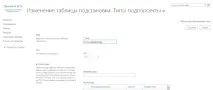
Під час створення таблиці підстановки корпоративного стовпця Вам необхідно вказати такі параметри:
- Ім'я. У полі введіть назву таблиці підстановки. Назва таблиці підстановки не повинна співпадати з назвою поля.
- Тип. У цьому полі виберіть тип значень, які будуть зберігатися в таблиці. Ви можете вибрати одне значення: витрати, дата, тривалість, число, текст.
- Маска коду. Цей атрибут вводиться для текстових полів типу. У таблиці даного атрибута вводиться рівень та тип значень. Ви можете вибрати різні типи значень: знаки (будь-які символи), цифри, великі літери та малі. Ви також можете обмежити користувача у кількості символів у значенні таблиці в стовпці "Довжина".
- Таблиця підстановки. У цій таблиці Ви можете вказати перелік допустимих значень та їх рівень. Щоб змінити рівень, скористайтеся кнопками стрілок над таблицею. Якщо Ви вказали маску коду, Ви повинні дотримуватися форматів даних, що вводяться.
- Порядок відображення таблиці підстановки. У цьому полі Ви можете вибратипорядок відображення значень.
Цей матеріал розглядається на практичних тренінгах на ресурсі Онлайн-курси.