Налаштування в iOS 9
У цій серії статей ми досконало розбираємоналаштування iOS 9. Налаштування до iOS додаються, модифікуються і навіть видаляються з кожною новою версією системи. Стаття актуальна і для iOS 7 та iOS 8, але потрібно враховувати, чим вищий номер системи – тим більше можливостей вона пропонує.
Зміст:
Екран та яскравість
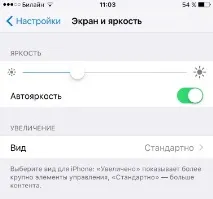
Повзунок управління яскравістю змінює її. Цей же повзунок доступний у Пункті управління.
Автояскравість — якщо опція увімкнена, пристрій автоматично змінюватиме яскравість екрана. За це відповідає вбудований датчик зовнішньої освітленості. Якщо ви переміщатимете повзунок яскравості з увімкненою Автояскостью, то цим ви задасте стандартні параметри для себе. Надалі датчик освітленості реагуватиме, виходячи з вашої настройки.
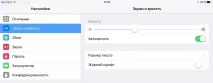
Від налаштувань яскравості залежить тривалість роботи акумулятора iPhone/iPad. Чим менша середня яскравість, тим більше пристрій пропрацює.
Розмір тексту - 7 розмірів системного тексту від дрібного до великого.
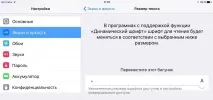
Жирний шрифт - робить шрифт у iOS жирним. Опція актуальна для власників iPad 2 та iPad Mini - у них жирний шрифт на звичайному "неретина" екрані виглядає приємніше.
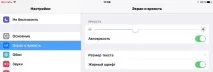
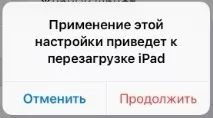
Увімкнення/вимкнення опції iOS вимагає перезавантаження. Насправді відбувається швидке перезавантаження інтерфейсу, сам пристрій повністю не перезавантажується.
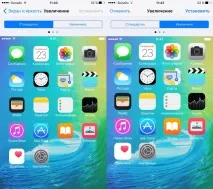
У iPhone є відмінна опція Збільшення-вид. Змінює розмір елементів інтерфейсу системи. Там два види відображення – стандартний та збільшений.
Шпалери — ця опція призначена для зміни шпалер робочих столів та блокування.
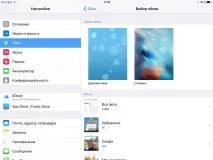
Що потрібно знати про це налаштування?
- стандартні шпалери включають кілька динамічних тем і статичних фотографій. З виходом нового iOS арсенал шпалер змінюється. Всі шпалери від iOS 3 до iOS 9.
- за замовчуванням шпалери в iOS 9 підтримують паралакс ефект. Вимкнення просте: (Налаштування->Основні->Універсальний доступ->Зменшення руху. Увімкнути перемикач «Зменшення руху».) Все про паралакс ефект.
- користувач може встановити будь-яку фотографію з фотоальбому як шпалери.
Звуки - опції керування звуком.
Повзунок призначений для встановлення гучності дзвінка та будь-яких звукових попереджень.
Змінювати кнопками — якщо опція увімкнена, то фізичними кнопками перемикання гучності на девайсі можна змінювати гучність дзвінка та попереджень. Інакше змінюється лише гучність, наприклад, музики.
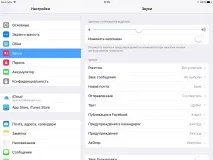
Нижче наведено список подій у системі та відповідних їм звуків. Користувач може купити звуки в магазині iTunes Store або зробити безкоштовно з будь-якої пісні власний рінгтон в iTunes на комп'ютері.
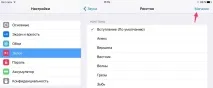
У Налаштування->Звуки є ще пара важливих опцій, яку я волію відключати. Звук блокування і Клацання клавіатури видають на мій погляд зайві звуки відповідно при блокуванні девайса та друку.
У налаштуваннях звуку в iPhone є важливі опції, які відповідають за вібрацію.
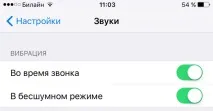
Під час дзвінка — якщо увімкнено, то дзвінок крім звуку супроводжуватиметься вібрацією.
У безшумному режимі — якщо увімкнена опція та безшумний режим, то вібрація все одно працюватиме під час дзвінків.
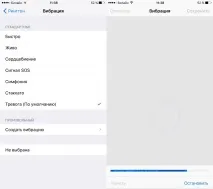
Далі більше: в iPhone розділі Налаштування->Звуки->Вібрація можна вибрати тип вібрації ззапропонованих і навіть створити свою власну вібрацію тапами на екрані.
Пароль (Touch ID та пароль) - опція відрізняється на пристроях з Touch ID і без нього. Спочатку розглянемо основні опції на пристрої без Touch ID.
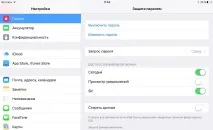
Зверху знаходиться увімкнення/вимкнення пароля на вхід до iOS. На вибір є три варіанти введення пароля:
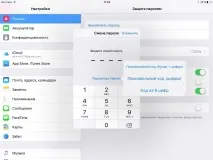
- Довільний код (букви+цифри) - найнадійніший. При введенні пароля буде доступна стандартна повна розмірна клавіатура.
- Довільний код (цифри) - найненадійніший, всього 4 цифри.
- Код із 6 цифр — щось середнє за надійністю. З'явилося в iOS 9. Рекомендується для більшості користувачів як заміна чотиризначного пароля.
Запит пароля — за замовчуванням опція встановлена в «Одразу», рекомендую залишити. Тобто, при будь-якому блокуванні екрана для розблокування доведеться завжди вводити пароль. Можна також встановити невелику відстрочку, але чим більше інтервал, тим менш безпечно.
Доступ із блокуванням екрана — тут вказані речі, які будуть доступні без введення пароля на екрані блокування. Я б рекомендував вимкнути перегляд сповіщень і Siri з міркувань безпеки.
Стерти дані — якщо опція увімкнена, то після 10 невдалих спроб введення пароля, iPad/iPhone/iPod зітре всі дані. Не рекомендується вмикати, якщо діти можуть отримати доступ до пристрою.
Пристрій із Touch ID має додаткові опції. Touch ID дозволяє розблокувати пристрій та робити покупки, використовуючи відбиток пальців. Також тут у налаштуваннях можна додати або видалити відбитки пальців. Докладніше про Touch ID.
Акумулятор — у цьому розділі зібрана інформація щодо використання заряду вашогоiДевайса.
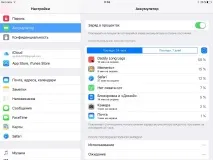
Заряд у відсотках — відображає поточний заряд у відсотках у верхньому правому куті. Цікаво, що на iPod Touch цієї опції немає.
Використання акумулятора — наочна інформація щодо використання програм та служб заряду акумулятора. Можна обчислити найненажерливіші програми та вжити заходів.
Після останньої повної зарядки — час з точністю до хвилин про активне використання пристрою та в режимі очікування. Іноді інформація тут не відображається: зазвичай це відбувається, якщо девайс не заряджався до 100% тривалий час.
Конфіденційність - тут зібрані налаштування, які дозволяють контролювати витік будь-якої інформації в iOS. Найголовніший розділ для параноїків.
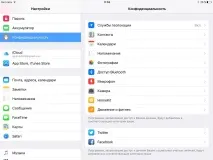
Голокаційні служби — завдяки цим службам, програми, яким потрібні дані про місцезнаходження, можуть використовувати інформацію зі стільникової мережі, мережі Wi-Fi, Bluetooth, GPS.
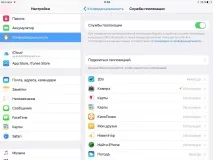
Якщо якась із служб геолокації використовується, то у верхньому правому куті з'явиться значок стрілки. Часто увімкнені бездумно служби геолокації можуть зменшувати час роботи пристрою від одного заряду акумулятора.
У налаштування служб геолокації є список додатків (або служб), які так чи інакше використовують ці служби у своїй роботі. Для кожної програми можна встановити рівень використання.
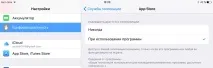
Ніколи служби геолокації не використовуються для програми.
Використовуючи (при використанні програми) — служби геолокації доступні, якщо програма в даний момент відкрита.
Завжди — програма може задіяти служби геолокації навіть у фоновому режимі. Як правило, саме цей вибір є джерелом проблем із розрядом акумулятора. Тому рекомендую параметр"Завжди" прибрати у всіх додатків. В даний час невелика кількість програм із App Store його підтримує.
Ще важлива інформація до відома:
При включенні служб геолокації також буде включено такі системні служби геолокації:
Поділитись геопозицією — якщо увімкнути, можна буде надсилати свої координати в повідомленнях та програмі Знайти друзів. Можна навіть вказати, що будуть надсилатися координати іншого пристрою (прив'язаного до того ж Apple ID). Також при включеній опції можна відстежувати географічне положення девайса через Знайти iPhone.
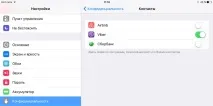
Нижче в розділіКонфіденційність зібрані програми або сервіси, які дають доступ іншим програмам. Сторонні програми зазвичай при першому запуску запитують про ці можливості користувача. Можна заборонити доступ. Наприклад, на скріншоті нижче видно, що доступ до Контактів запросили Airbnb, Viber та Ощадбанк. Я дав доступ лише Viber.
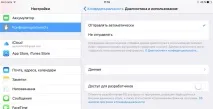
Діагностика та використання — тут потрібно вказувати надсилати чи ні дані щодо використання вашого iPad в Apple. Ці дані потрібні для пошуку та виправлення проблем. Цей параметр запитується у користувача та встановлюється відразу після прошивки або оновлення iOS.
Я завжди встановлююНе відправляти. Ну іДоступ для розробників вже тим більше не відкриваю. У моєму розумінні помилки повинні знаходити та надсилати тестери, а щоденне відправлення незрозуміло яких даних – це зайве. ПунктДані містить логи, що відсилаються, можна ознайомитися з ними, хоча середньостатистичному користувачеві ці логи ні про що не розкажуть.